Google Tag Manager – co to jest i jak z niego korzystać krok po kroku

Google Tag Manager (GTM, Menedżer tagów Google) to bezpłatny system zarządzania tagami. Kod kontenera instalujesz na stronie raz, a tagi GA4, Google Ads czy piksele reklamowe dodajesz, zmieniasz i usuwasz w panelu, bez edycji kodu strony. Każdy tag uruchamia się według reguły, zmiany sprawdzasz w trybie podglądu, a każda publikacja zapisuje wersję, do której możesz wrócić. Gdy potrzebujesz tylko podstawowych danych w GA4 i Google Ads, wystarczy sam tag Google. GTM opłaca się przy większej liczbie tagów, także spoza Google.
Co to jest Google Tag Manager
Google Tag Manager to system zarządzania tagami, czyli fragmentami kodu śledzącego, w witrynie lub aplikacji mobilnej. Narzędzie jest bezpłatne: tagi konfigurujesz w panelu, a na stronie zostaje jeden kod kontenera. Inne nazwy to GTM, Menedżer tagów Google i „tag manager”; płatna wersja Tag Manager 360 służy dużym organizacjom.
Tag to fragment kodu, który wysyła dane o zachowaniu użytkownika do narzędzia: GA4, Google Ads, Meta czy LinkedIn. Bez GTM każdy nowy tag oznacza zmianę w kodzie strony i kolejkę u programisty. Z GTM programista wkleja kod kontenera raz, a marketer dodaje i wyłącza tagi w panelu, co opisuje Pomoc Menedżera tagów Google.
Krótka definicja Google Tag Manager jest w słowniku Double Digital, a ten poradnik prowadzi przez konfigurację krok po kroku.
Do czego służy Google Tag Manager
Google Tag Manager służy do wdrażania i utrzymywania kodów pomiarowych oraz reklamowych w jednym miejscu. Typowe zastosowania:
- Tag Google, który przesyła dane do Google Analytics 4 i Google Ads.
- Konwersje Google Ads i listy remarketingowe.
- Piksele platform reklamowych: Meta, LinkedIn, TikTok.
- Pomiar kliknięć w przyciski i linki, wysłań formularzy oraz przewinięć strony.
- Zdarzenia niestandardowe przekazywane ze strony przez warstwę danych.
Zysk organizacyjny jest równie konkretny: wszystkie tagi leżą w jednym kontenerze, każda publikacja ma swoją wersję, a administrator decyduje, kto może edytować i publikować zmiany.
Jak działa Google Tag Manager
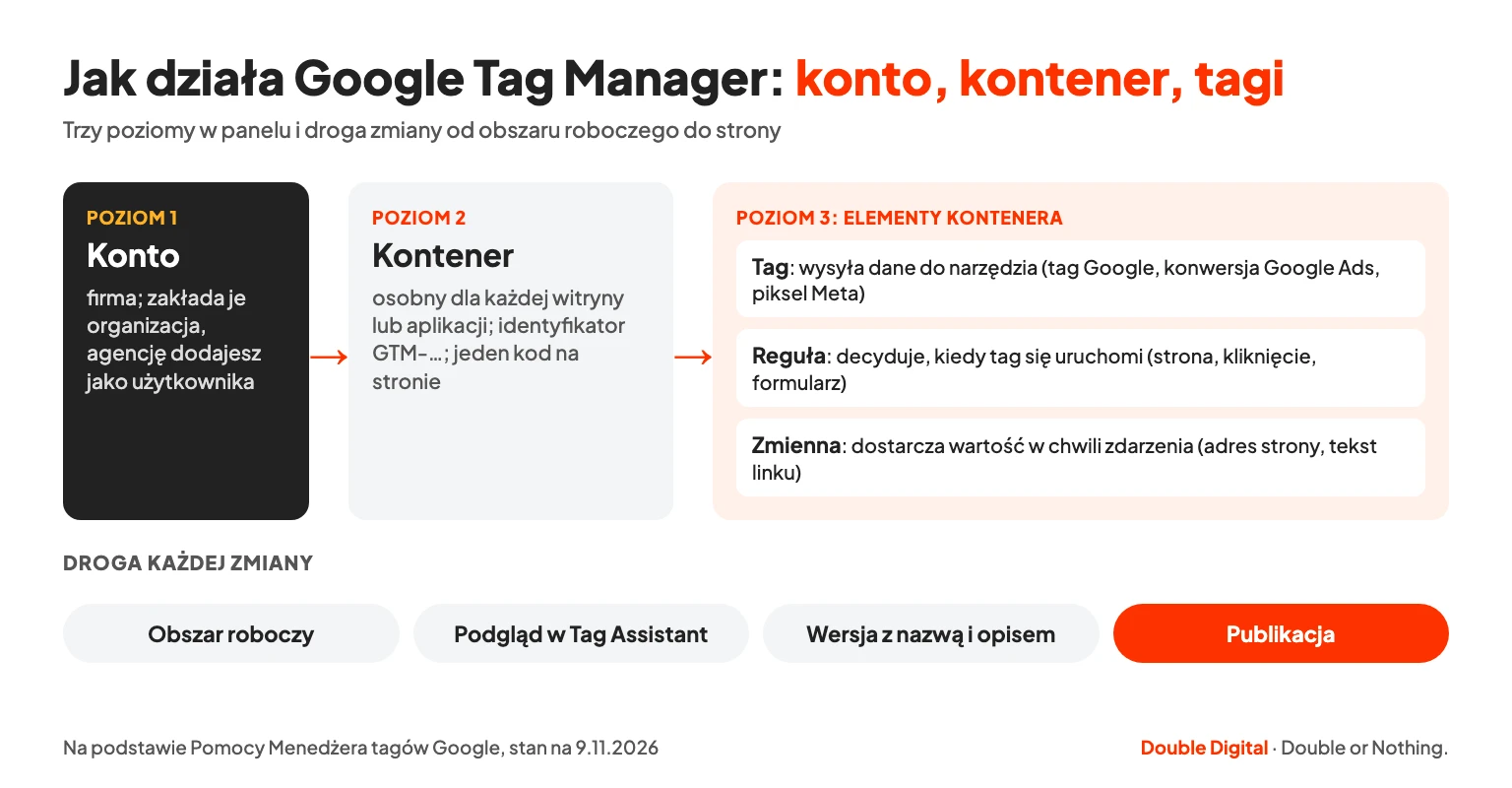
Konto, kontener i elementy kontenera tworzą trzy poziomy Google Tag Manager. Konto reprezentuje firmę, a kontener zakładasz osobno dla każdej witryny lub aplikacji. W kontenerze tag wysyła dane, reguła decyduje, kiedy tag się uruchomi, a zmienna dostarcza mu wartości.
Zasadę „jedno konto na organizację, osobny kontener dla każdej witryny” opisuje instrukcja Google „Tworzenie konta i kontenera”. Kontener, czyli według omówienia Menedżera tagów zbiór tagów, reguł i zmiennych, ma identyfikator zaczynający się od „GTM-”. Elementy kontenera:
- Tag: fragment kodu wysyłający dane do narzędzia, np. tag Google, tag konwersji Google Ads albo piksel Meta.
- Reguła (potocznie wyzwalacz): warunek uruchomienia tagu, np. wyświetlenie strony, kliknięcie, wysłanie formularza, przewinięcie albo zdarzenie niestandardowe.
- Zmienna: wartość odczytywana w chwili zdarzenia. Wbudowane zmienne podają m.in. adres strony czy tekst klikniętego linku, własne definiujesz sam.
- Obszar roboczy: robocza wersja kontenera, w której przygotowujesz zmiany przed publikacją.
Publikacja działa natychmiast we wszystkich domenach, w których zainstalowano dany kontener. Gdy chcesz zmieniać jedną domenę bez wpływu na pozostałe, Google zaleca osobny kontener dla każdej z nich (Pomoc Google: Przed instalacją).
Warstwa danych (data layer)
Warstwa danych (dataLayer) to obiekt JavaScript, przez który strona przekazuje do Google Tag Manager informacje niewidoczne w treści. Przykłady: wartość zamówienia, typ wysłanego formularza, segment klienta. Gdy wszystkie tagi uruchamiają się przy wczytaniu strony, a każda podstrona ma unikalny adres, wystarczy podstawowa instalacja kontenera bez warstwy danych.
Przykład zdarzenia wysyłanego po udanym wysłaniu formularza kontaktowego:
window.dataLayer = window.dataLayer || [];
window.dataLayer.push({
’event’: 'formularz_wyslany’,
’typ_formularza’: 'kontakt’
});
Na tym zdarzeniu ustawiasz w GTM regułę typu „Zdarzenie niestandardowe” o nazwie formularz_wyslany. Kod warstwy danych dodaje zwykle programista, bo musi wiedzieć, w którym miejscu aplikacji powstaje dana informacja.
Co to jest tag Google
Tag Google (gtag.js, dawniej globalny tag witryny) to pojedynczy tag do pomiaru w usługach Google. Wysyła dane wyłącznie do nich, czyli m.in. do GA4 i Google Ads. Google Tag Manager to system, który ładuje tag Google oraz tagi innych firm i własne; oba są bezpłatne.
Tag Google a Google Tag Manager – różnice
Tag Google i Google Tag Manager różnią się zasięgiem: tag Google obsługuje tylko usługi Google, a GTM także narzędzia zewnętrzne. Zestawienie poniżej opiera się na porównaniu w Pomocy Menedżera tagów, uzupełnionym o rolę GA4.
| Kryterium | Tag Google (gtag.js) | Google Tag Manager | Google Analytics 4 |
|---|---|---|---|
| Czym jest | pojedynczy tag pomiarowy | system zarządzania tagami | narzędzie do zbierania i raportowania danych |
| Dokąd trafiają dane | tylko do usług Google | do usług Google, narzędzi innych firm i własnych tagów | przyjmuje dane z tagu Google i pokazuje je w raportach |
| Gdzie zarządzasz | w kodzie strony albo w ustawieniach tagu w usługach Google | w panelu GTM | w panelu Google Analytics |
| Wersje i współpraca | zależą od tego, jak zarządzasz kodem | obszary robocze, wersje, uprawnienia użytkowników | nie dotyczy tagowania |
| Tagowanie po stronie serwera | nie, kontener serwera wymaga GTM | tak, kontener typu Serwer | nie dotyczy |
| Kiedy wybrać | wystarczą dane domyślne w GA4 i Google Ads | tagi spoza Google, własne zdarzenia, zgody, kilka osób w zespole | zawsze, gdy analizujesz ruch; tag Google i GTM tylko dostarczają mu dane |
Google Tag Manager a Google Analytics 4
Google Analytics 4 zbiera, przetwarza i raportuje dane, a Google Tag Manager decyduje, kiedy i jakie dane do niego wysłać. GTM nie zastępuje więc GA4, a GA4 nie zastępuje GTM. W praktyce identyfikator tagu odczytujesz w GA4, a w GTM wpisujesz go do tagu Google.
Sam tag Google wystarczy, gdy potrzebujesz tylko danych domyślnych, czyli wyświetleń, kliknięć i przewinięć strony. Dokumentacja Google poleca tę opcję marketerom bez łatwego dostępu do programistów i właścicielom stron na CMS (Pomoc Google: Menedżer tagów i tag Google).
Google Tag Manager wybierz, gdy dochodzą piksele innych firm, zdarzenia niestandardowe, obsługa zgód albo kilka osób edytujących pomiar. Kontener przyda się też, jeśli w przyszłości planujesz tagowanie po stronie serwera, bo bez GTM go nie wdrożysz.
Jak założyć Google Tag Manager
Adres tagmanager.google.com to punkt startowy: tam zakładasz konto i kontener Google Tag Manager. Potem wklejasz dwa fragmenty kodu do szablonu witryny i sprawdzasz połączenie. Potrzebujesz tylko konta Google i dostępu do kodu strony.
- Wejdź na tagmanager.google.com i zaloguj się kontem Google. Pod tym samym adresem logujesz się później do panelu.
- Na karcie Konta kliknij Utwórz konto, wpisz nazwę firmy i wybierz kraj.
- W sekcji Konfiguracja kontenera wpisz adres witryny, np. www.twojadomena.pl, wybierz typ Sieć i kliknij Utwórz, akceptując warunki korzystania z usługi.
- Skopiuj dwa fragmenty kodu z okna Zainstaluj Menedżera tagów Google i wklej je na każdej stronie witryny, najlepiej w szablonie.
- Sprawdź połączenie: w oknie instalacji wpisz adres strony i kliknij Przetestuj.
Kolejność kroków odpowiada instrukcji Google „Tworzenie konta i kontenera”. Konto zakłada firma, nie agencja; agencję dodajesz potem jako użytkownika. Typ kontenera wybierasz spośród pięciu: Sieć, iOS, Android, AMP i Serwer, a dla witryny internetowej jest to Sieć.
Po utworzeniu kontener dostaje identyfikator zaczynający się od „GTM-”. Znajdziesz go na karcie Obszar roboczy, a kliknięcie identyfikatora ponownie otwiera okno z kodem instalacyjnym.
Instalacja kontenera – dwa fragmenty kodu
Instalacja kontenera Google Tag Manager polega na wklejeniu dwóch bloków kodu z panelu. Pierwszy trafia jak najwyżej w sekcji <head>, drugi bezpośrednio po otwierającym tagu <body>. Oba wklejasz na każdej stronie witryny (Pomoc Google: Instalowanie kontenera internetowego).
Układ w szablonie wygląda tak; właściwy kod skopiuj z panelu, bo zawiera identyfikator Twojego kontenera:
<head>
<!-- Google Tag Manager -->
[pierwszy fragment kodu z panelu]
<!-- End Google Tag Manager -->
(pozostała zawartość sekcji head)
</head>
<body>
<!-- Google Tag Manager (noscript) -->
[drugi fragment kodu z panelu]
<!-- End Google Tag Manager (noscript) -->
(treść strony)
Jeśli witryna ma wspólny plik nagłówka, wklejasz kod raz i trafia on na wszystkie podstrony. Strony budowane poza szablonem, np. osobne landingi, wymagają osobnej instalacji.
Google Tag Manager w WordPressie
Google Tag Manager w WordPressie zainstalujesz na dwa sposoby: wtyczką albo kodem w motywie potomnym.
- Wtyczka GTM, np. GTM4WP: wpisujesz identyfikator kontenera, a wtyczka sama wstawia oba fragmenty kodu.
- Motyw potomny: wklejasz fragmenty w szablonie nagłówka motywu potomnego, więc aktualizacja motywu głównego ich nie usunie.
Uwaga na częstą pomyłkę: integracje z WordPressem, Shopify czy Wix opisane w tej samej instrukcji Google instalują tag Google, a nie kontener GTM. W sklepach na PrestaShop, Shopify czy Shoper sprawdź najpierw moduł lub integrację platformy, zanim wkleisz kod ręcznie.
Konfiguracja Google Tag Manager
Pierwszym tagiem w kontenerze jest zwykle tag Google z identyfikatorem z GA4, uruchamiany regułą „Zdarzenie inicjujące – Wszystkie strony”. Dawne tagi konfiguracji GA4 Google przekształcił w tag Google, a tagi zdarzeń GA4 działają bez zmian. Instrukcje z „numerem UA” opisują wycofany Universal Analytics i nie pasują do dzisiejszego panelu.
Pierwszy tag: tag Google dla GA4
Tag Google dla GA4 dodajesz w obszarze roboczym kontenera według instrukcji „Dodawanie tagu Google w Menedżerze tagów Google”:
- Na karcie Obszar roboczy kliknij Tagi, a potem Nowy.
- Zamień „Tag bez nazwy” na czytelną nazwę, np. „Tag Google – GA4”.
- W sekcji Konfiguracja tagu wybierz typ Tag Google i wpisz identyfikator tagu z GA4.
- W sekcji Reguły wybierz „Zdarzenie inicjujące – Wszystkie strony”.
- Kliknij Zapisz. Tag zacznie działać na stronie dopiero po publikacji kontenera.
Jeśli kontener miał wcześniej tag konfiguracji GA4, Google przekształcił go automatycznie w tag Google (Pomoc Google: Menedżer tagów i tag Google). Pomiar działa jak dotąd, więc nie dodajesz tego tagu drugi raz.
Zdarzenie GA4 – wysłanie formularza
Zdarzenie GA4 dla wysłania formularza konfigurujesz jako osobny tag zdarzenia GA4 z nazwą zdarzenia i identyfikatorem pomiaru. Regułę ustawiasz na jeden z dwóch sposobów: wyświetlenie strony podziękowania albo zdarzenie z warstwy danych, np. formularz_wyslany.
Strona podziękowania sprawdza się, gdy formularz po wysłaniu przenosi pod osobny adres. Formularze wysyłane bez przeładowania strony wymagają zdarzenia w warstwie danych, a to zwykle zadanie dla programisty.
Nazwę zdarzenia ustal w planie pomiaru i używaj jej tak samo w GTM i GA4. Przykład tagu reklamowego krok po kroku pokazujemy w poradniku Pixel Meta przez Google Tag Manager. Kolejny krok po wdrożeniu tagów to śledzenie kampanii w Google Analytics.
Tryb podglądu i publikacja w Google Tag Manager
Przed publikacją zmian kliknij Podgląd w prawym górnym rogu obszaru roboczego. Otworzy się Tag Assistant, w którym widać, które tagi się uruchomiły i dlaczego. Zwykli użytkownicy strony nie widzą trybu podglądu Google Tag Manager, a po testach publikujesz zmiany przyciskiem Prześlij.
- Kliknij Podgląd, wpisz adres strony i kliknij Połącz. Witryna otworzy się w nowym oknie ze stanem „Połączono”.
- Wróć na kartę Tag Assistant i kliknij Dalej. Przejdź po stronie tak jak użytkownik: kliknij przycisk, wyślij formularz testowy.
- Przy każdym zdarzeniu sprawdź, czy tag się uruchomił i która reguła go wywołała.
- Wróć do GTM i kliknij Prześlij. Zostaw zaznaczoną opcję Tworzenie i publikowanie wersji, a potem przejrzyj listę zmian w obszarze roboczym.
- Wpisz nazwę i opis wersji, a następnie kliknij Opublikuj.
Podgląd możesz udostępnić współpracownikowi: w Tag Assistant kliknij Więcej działań, potem Udostępnij, i wyślij wygenerowany link (Pomoc Google: Podgląd i debugowanie kontenerów). Interfejs debugowania to Google Tag Assistant, opisany szerzej w naszym słowniku.
Nazwa wersji powinna mówić, co się zmieniło, np. „Tag Google GA4 – pierwsze uruchomienie”. Każda publikacja zapisuje wersję, więc po błędzie otwierasz kartę Wersje, wybierasz poprzednią wersję i publikujesz ją ponownie (Pomoc Google: Publikowanie, wersje i zatwierdzenia).
Jak sprawdzić, czy Google Tag Manager działa na stronie
Google Tag Manager działa na stronie, gdy tryb podglądu łączy się z witryną i pokazuje zdarzenia kontenera. Tryb podglądu daje pełną diagnozę, ale wymaga dostępu do konta GTM.
Bez logowania sprawdź, czy na stronie działa GTM i Consent Mode w naszym Consent Mode Checkerze. Narzędzie wykrywa z zewnątrz kontener GTM, tag GA4 i Consent Mode. Wystarcza to do szybkiej kontroli po wdrożeniu albo przed przejęciem serwisu od poprzedniego wykonawcy.
Google Tag Manager a Consent Mode
Zgody użytkowników Google Tag Manager obsługuje funkcjami wbudowanymi w kontener. Reguła „Inicjacja zgody – Wszystkie strony” uruchamia się przed wszystkimi innymi tagami, a każdy tag ma własne ustawienia zgody. Consent Mode nie zastępuje banera cookies (CMP), tylko współpracuje z nim.
Google zaleca uzyskiwanie zgody przez platformę do zarządzania zgodą (CMP) albo system CMS i przekazywanie jej do Google (Pomoc Google: tryb uzyskiwania zgody). Jeśli mierzysz użytkowników z Europejskiego Obszaru Gospodarczego, sprawdź aktualne wymagania Google dotyczące przekazywania zgód. Ten tekst nie jest poradą prawną.
Co sprawdzić w kontenerze:
- Tag platformy CMP uruchamia się na regule Inicjacja zgody, a nie na zwykłym Zdarzeniu inicjującym.
- Domyślne stany zgody (ad_storage, ad_user_data, ad_personalization, analytics_storage) są ustawione przed pierwszym tagiem pomiarowym.
- Tagi bez wbudowanych mechanizmów sprawdzania zgody, np. piksele innych firm, mają ustawiony wymóg dodatkowej zgody.
- Strona Przegląd ustawień uzyskiwania zgody, włączana w Administracja i Ustawienia kontenerów, nie pokazuje tagów ze stanem „Nie ustawiono”.
Konfigurację banera i trybu zgody w kampaniach opisujemy w tekście RODO i Consent Mode v2 w reklamach.
Google Tag Manager server side
Tagowanie po stronie serwera przenosi część tagów z przeglądarki użytkownika na serwer tagowania. Wymaga kontenera typu Serwer w Google Tag Manager, bo bez GTM takiego kontenera nie wdrożysz. Google wymienia cztery korzyści: szybsze strony, bardziej restrykcyjne CSP, lepszą prywatność i trwalsze cookies we własnej domenie.
Szczegóły korzyści opisuje artykuł „Wydajność kontenera” w Pomocy Google. W przeglądarce zostaje mniej kodu zewnętrznego, a dane osobowe, np. adres IP, można usunąć, zanim trafią do dostawcy. Wymóg kontenera serwera potwierdza porównanie GTM i tagu Google.
Server-side rozważ przy dużej liczbie tagów na stronie i wtedy, gdy dane o konwersjach zasilają kampanie reklamowe. Serwer tagowania trzeba jednak uruchomić, opłacić i utrzymywać, więc to projekt dla zespołu z zapleczem technicznym. Jeśli go planujesz, zobacz, jak wygląda wdrożenie analityki i server-side GTM w Double Digital.
Najczęstsze błędy przy wdrażaniu Google Tag Manager
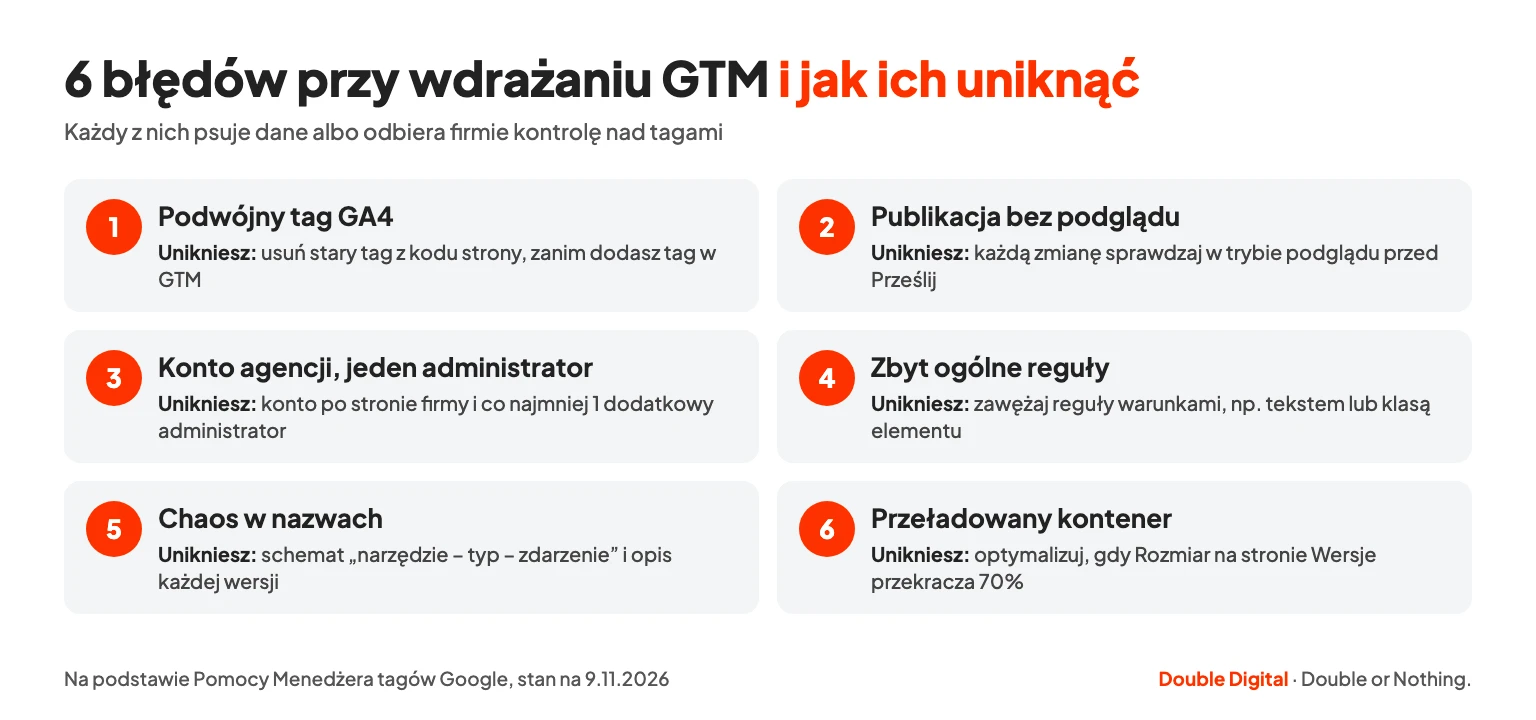
Wdrożenia Google Tag Manager psują zwykle te same błędy. Najczęściej to podwójny tag GA4, publikacja bez podglądu i konto w rękach agencji. Dochodzą do nich zbyt ogólne reguły, chaos w nazwach i przeładowany kontener.
- Podwójny tag GA4. Stary tag zostaje w kodzie strony, a drugi dochodzi w GTM, więc GA4 liczy dane podwójnie. GTM uruchamia tagi przeniesione do kontenera i te, którymi zarządzasz poza nim (Pomoc Google: Omówienie Menedżera tagów). Jak uniknąć: przed publikacją tagu Google w GTM usuń stary kod gtag.js albo wyłącz integrację w CMS.
- Publikacja bez podglądu. Błąd w regule trafia od razu do wszystkich użytkowników strony. Jak uniknąć: każdą zmianę sprawdzaj w trybie podglądu przed kliknięciem Prześlij.
- Konto agencji albo jeden administrator. Gdy ta osoba odchodzi, firma traci dostęp do tagów. Google zaleca, by kontem zarządzał ktoś z organizacji, a nie agencja, i by konto miało co najmniej 1 dodatkowego administratora (Pomoc Google: Przed instalacją). Jak uniknąć: konto zakłada firma, agencja dostaje dostęp jako użytkownik.
- Zbyt ogólne reguły. Reguła „każde kliknięcie” uruchamia tag konwersji przy dowolnym kliknięciu i zawyża dane. Jak uniknąć: zawężaj reguły warunkami, np. tekstem lub klasą klikniętego elementu.
- Chaos w nazwach. Tagi „Tag 1”, „Tag 2” i wersje bez opisu utrudniają pracę każdej kolejnej osobie. Jak uniknąć: stały schemat nazw, np. „narzędzie – typ – zdarzenie”, i opis przy każdej wersji.
- Przeładowany kontener. Nadmiar tagów Custom HTML (niestandardowy kod HTML) i nieużywanych elementów obciąża kontener. Google zaleca optymalizację, gdy wskaźnik Rozmiar na stronie Wersje przekracza 70% (Pomoc Google: Wydajność kontenera). Jak uniknąć: usuwaj nieużywane tagi i zmienne, a zamiast Custom HTML wybieraj gotowe szablony tagów.
Gdy kontener przeszedł przez kilka zespołów i nikt nie wie, co w nim działa, zamów audyt analityki i GTM.
Najczęściej zadawane pytania
Tak, standardowy Google Tag Manager jest bezpłatny, podobnie jak tag Google. Dla dużych organizacji Google oferuje płatną wersję Tag Manager 360 w ramach Google Marketing Platform, z dodatkowymi funkcjami, np. zatwierdzaniem publikacji. Google nie publikuje cennika wersji 360, więc jej koszt ustala się indywidualnie.
Do podstaw nie. Kod kontenera wkleja się raz albo instaluje wtyczką, a tagi Google, Google Ads i wielu narzędzi zewnętrznych konfiguruje się z gotowych szablonów w panelu. Programista przydaje się przy 2 zadaniach: wdrożeniu warstwy danych, np. wartości zamówienia, oraz przy tagach Custom HTML.
Administrator konta otwiera kartę Administracja, przechodzi do zarządzania użytkownikami i dodaje adres e-mail konta Google tej osoby. Uprawnienia ustawia osobno dla kontenera, np. Edycja bez prawa publikacji. Google zaleca, by konto należało do firmy, agencja była użytkownikiem, a konto miało co najmniej 1 dodatkowego administratora (Pomoc Google).
Do Google Tag Manager logujesz się na stronie tagmanager.google.com kontem Google, któremu administrator nadał dostęp; osobnego hasła do GTM nie ma. Po zalogowaniu widzisz stronę Wszystkie konta z listą kont i kontenerów. Jeśli lista jest pusta, poproś administratora o dodanie Twojego adresu e-mail.