Google Analytics 4 (GA4) – co to jest, jak go wdrożyć i z niego korzystać

Google Analytics 4 (GA4) to bezpłatne narzędzie Google, które zapisuje ruch i działania użytkowników witryny lub aplikacji jako zdarzenia. Zastąpiło Universal Analytics, który od 1 lipca 2023 r. przestał przetwarzać dane. Start to konto, usługa, strumień danych „Sieć” i tag Google wstawiony w CMS, ręcznie albo przez Google Tag Manager. Pierwsze dane zobaczysz w raporcie Czas rzeczywisty, a zbieranie może ruszyć do 30 minut po instalacji. Zanim zaczniesz czytać raporty, wydłuż przechowywanie danych, oznacz zdarzenia kluczowe, odfiltruj ruch wewnętrzny i ustaw zgody.
Co to jest GA4
GA4 to obecna wersja Google Analytics, czyli narzędzia Google do pomiaru witryn i aplikacji w jednej usłudze. Każdą interakcję użytkownika Google Analytics 4 zapisuje jako zdarzenie z parametrami. Skrót „GA” oznacza markę Google Analytics, a „GA4” jej czwartą, aktualną wersję.
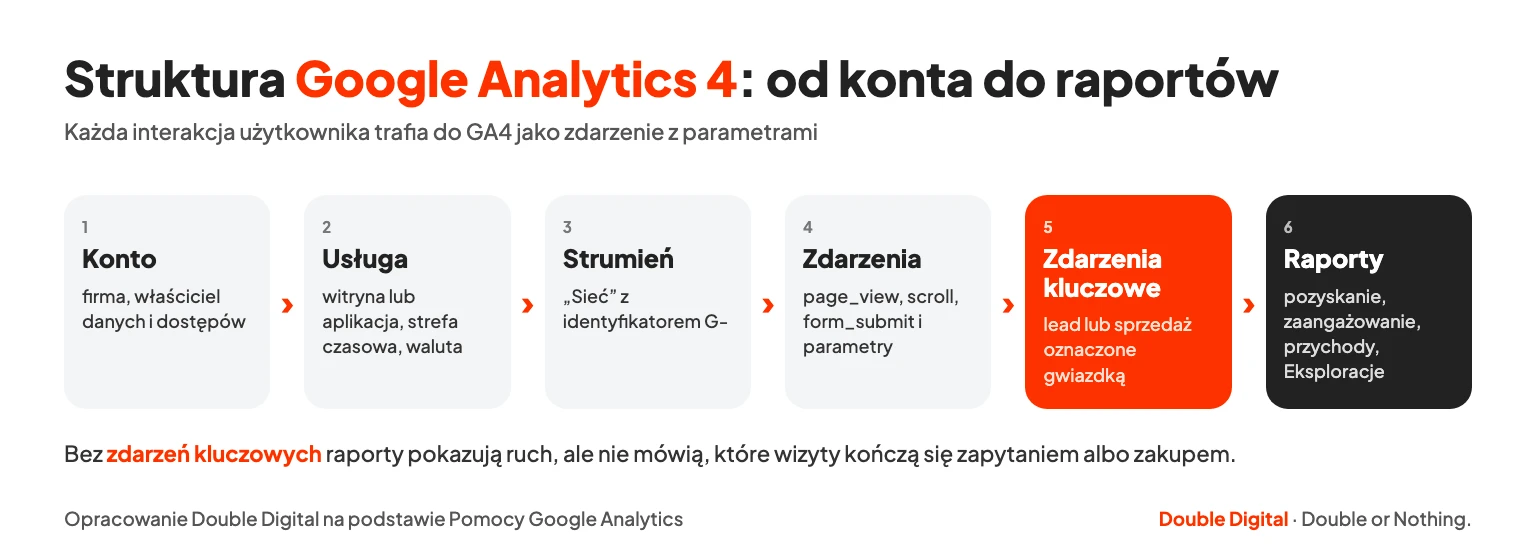
W praktyce GA4 odpowiada na trzy pytania: skąd przychodzą użytkownicy, co robią na stronie i które wizyty kończą się zapytaniem, zapisem albo zakupem. Dane o tym, jak rośnie i skąd pochodzi ruch na stronie, zobaczysz w raportach. Wejścia z wyszukiwarki, kampanii, newslettera i czatów AI trafiają tam do osobnych kanałów.
GA4 a Universal Analytics
Universal Analytics, poprzednia wersja Google Analytics, liczył przede wszystkim sesje i odsłony. Google Analytics 4 zbiera zdarzenia z parametrami, więc odsłona strony jest tylko jednym z wielu zdarzeń.
Według Pomocy Google Analytics standardowe usługi Universal Analytics przestały przetwarzać dane 1 lipca 2023 r. Od tygodnia zaczynającego się 1 lipca 2024 r. nie ma też dostępu do danych zebranych przez UA.
Usługi Universal Analytics rozpoznasz po identyfikatorze zaczynającym się od „UA-”. Jeśli taki kod nadal siedzi w źródle strony, to martwy tag do usunięcia: nic już nie mierzy, a zaciemnia diagnozę wdrożenia.
Czy GA4 jest darmowe? GA4 a Google Analytics 360
Tak, standardowa wersja Google Analytics 4 jest bezpłatna i Google opisuje jej konfigurację jako bezpłatną. Płatną odmianą jest Google Analytics 360, którą uruchamia się na podstawie podpisanej umowy. Cena 360 nie jest publikowana w Pomocy Google, więc ustala się ją indywidualnie.
Według opisu Google Analytics 360 usługi 360 są objęte umowami SLA i mają wyższe limity zbierania, raportowania, przechowywania oraz eksportu danych do BigQuery. Przykład różnicy: w usłudze 360 możesz oznaczyć jako kluczowe maksymalnie 50 zdarzeń, czyli więcej niż w wersji standardowej.
Zdarzenia i sesja w Google Analytics 4
W Google Analytics 4 każda interakcja jest zdarzeniem. Część z nich, jak page_view, session_start i first_visit, zbiera się sama po instalacji tagu. Pomiar zaawansowany dodaje przewinięcia, kliknięcia wychodzące, wyszukiwanie w witrynie, filmy, pobrania plików i formularze, a resztę ustawiasz jako zdarzenia zalecane lub własne.
Każde zdarzenie niesie parametry, takie jak adres i tytuł strony. Dzięki nim jedno zdarzenie form_submit powie, który formularz wysłano i na jakiej podstronie. Zapisy do newslettera albo pobrania cennika to mikrokonwersje, które w GA4 mierzysz tymi samymi zdarzeniami co sprzedaż.
| Typ zdarzenia | Przykład | Jak włączyć |
|---|---|---|
| Zbierane automatycznie | first_visit, session_start, page_view | Działają po instalacji tagu Google, bez dodatkowego kodu (lista Google) |
| Pomiar zaawansowany | scroll, kliknięcia wychodzące, view_search_results, video_start, form_start, form_submit | Przełącznik w strumieniu danych, opcje wyłączasz pojedynczo (pomiar zaawansowany) |
| Zalecane i niestandardowe | purchase, zdarzenie wysłania konkretnego formularza | Kod na stronie albo tag w Google Tag Manager |
Konto, usługa i strumień danych
Struktura Google Analytics 4 ma trzy poziomy. Konto to firma, usługa to witryna lub marka ze strefą czasową i walutą, a strumień danych to źródło: Sieć, iOS albo Android.
W przykładzie z Pomocy Google o strukturze konta firma z jedną witryną ma jedno konto, jedną usługę i jeden strumień danych. Aplikacja dostaje osobny strumień w tej samej usłudze.
Rekomendacja Double Digital, nie wymóg Google: konto GA4 zakłada i trzyma firma, a agencja dostaje w nim rolę. Gdy współpraca się kończy, odbierasz dostęp, a historia danych zostaje u Ciebie.
Zdarzenia kluczowe zamiast konwersji
Zdarzenia kluczowe to obecna nazwa tego, co starsze poradniki o GA4 nazywają „konwersjami”. Oznaczasz je w Administracja → Wyświetlanie danych → Zdarzenia, klikając ikonę gwiazdki obok nazwy zdarzenia. Według Pomocy Google w usłudze standardowej oznaczysz maksymalnie 30 zdarzeń, a purchase jest kluczowe domyślnie.
Do oznaczania potrzebujesz roli Marketer lub wyższej. Zmiana działa od chwili oznaczenia, nie wstecz, więc ustaw zdarzenia kluczowe w pierwszym dniu pomiaru.
Sesja z zaangażowaniem i współczynnik odrzuceń w GA4
Sesja z zaangażowaniem w GA4 spełnia jedno z trzech kryteriów. Trwa dłużej niż 10 sekund, zawiera zdarzenie kluczowe albo obejmuje co najmniej 2 wyświetlenia strony lub ekranu. Odsetek takich sesji to współczynnik zaangażowania.
Współczynnik odrzuceń w Google Analytics 4 to jego odwrotność, czyli odsetek sesji bez zaangażowania. Krótka wizyta zakończona wysłaniem formularza, którego zdarzenie oznaczono gwiazdką, nie jest więc odrzuceniem.
Większość raportów domyślnie nie pokazuje obu współczynników. Dodajesz je przez Dostosuj raport → Dane → Dodaj dane, z rolą Edytujący lub Administrator.
Wdrożenie GA4 krok po kroku
Wdrożenie Google Analytics 4 to pięć kroków: konto, usługa, strumień danych „Sieć”, instalacja tagu i sprawdzenie danych. Identyfikator „G-” wklejasz w CMS albo wstawiasz tag Google w kod strony. Według instrukcji konfiguracji Google zbieranie danych może ruszyć do 30 minut po instalacji.
- Konto. Wejdź na analytics.google.com. Przy pierwszym logowaniu kliknij „Rozpocznij pomiary”, a jeśli masz już konto, wybierz Administracja → Utwórz → Konto. Podaj nazwę konta i ustawienia udostępniania danych.
- Usługa. Wpisz nazwę usługi, strefę czasową i walutę raportowania, potem branżę, wielkość firmy i cele biznesowe. Cele wybrane w tym kroku decydują o tym, jakie menu raportów zobaczysz później.
- Strumień danych. Kliknij Sieć, wpisz adres witryny i nazwę strumienia. Zostaw włączony pomiar zaawansowany i kliknij „Utwórz strumień”.
- Tag. W Szczegółach strumienia skopiuj identyfikator pomiaru zaczynający się od „G-” i wklej go w polu Google Analytics w CMS. Bez takiego pola wstaw tag Google ręcznie, jak opisuję niżej.
- Sprawdzenie. Otwórz Raporty → Czas rzeczywisty i wejdź na swoją stronę z innego urządzenia. Twoja wizyta powinna pojawić się w raporcie.
Do utworzenia usługi i strumienia danych potrzebujesz w Google Analytics 4 roli Edytujący lub wyższej. Kto zakłada konto, dostaje ją automatycznie. Strumienia dla aplikacji (iOS, Android) ten poradnik nie obejmuje, bo wymaga projektu Firebase i pakietu SDK.
Kod śledzenia GA4: tag Google, wtyczka CMS czy Google Tag Manager
Kod śledzenia GA4 instalujesz na jeden z trzech sposobów: przez integrację w CMS, ręcznie jako tag Google albo przez Google Tag Manager. Wybór zależy od tego, czy Twój CMS ma pole na identyfikator „G-” i ile innych tagów działa na stronie.
| Metoda | Co wklejasz | Kiedy wybrać |
|---|---|---|
| Integracja CMS | Sam identyfikator „G-” w polu Google Analytics | CMS z listy Google: m.in. Site Kit i MonsterInsights dla WordPressa, WooCommerce, Shopify, Wix |
| Tag Google ręcznie | Cały fragment kodu z Instrukcji instalacji, na każdej stronie bezpośrednio po tagu <head> | Brak pola na identyfikator, dostęp do kodu HTML strony |
| Google Tag Manager | Tag Google z identyfikatorem „G-” w kontenerze GTM | Na stronie działa więcej tagów: reklamy, piksele, narzędzia zgód |
Ręczny tag Google znajdziesz w strumieniu danych: sekcja Tag Google → „Wyświetl instrukcje dotyczące tagu” → „Zainstaluj ręcznie”. Kopiujesz cały fragment zaczynający się od <!-- Google tag (gtag.js) --> i kończący na </script>.
Konfigurację przez Google Tag Manager opisujemy w osobnym poradniku krok po kroku. Tutaj wystarczy zasada: GTM opłaca się, gdy tagów jest więcej niż jeden. Rekomendacja Double Digital: używaj jednej metody naraz, bo tag z wtyczki CMS plus drugi z GTM lub z kodu wysyła te same zdarzenia podwójnie.
Jak sprawdzić, czy GA4 działa
Działanie GA4 sprawdzisz w trzech miejscach. Raport Czas rzeczywisty pokazuje bieżącą aktywność użytkowników, więc po wejściu na stronę zobaczysz tam własną wizytę. Gdy wizyta się nie pojawia, sprawdź identyfikator „G-” i to, czy tag ładuje się na każdej podstronie.
Raport DebugView wyświetla zdarzenia w czasie rzeczywistym, ale wymaga trybu debugowania. Włączysz go na swoim urządzeniu rozszerzeniem Google Tag Assistant albo trybem podglądu GTM. Według Pomocy Google o DebugView raport otwierasz przez Administracja → Wyświetlanie danych → DebugView.
Bez dostępu do panelu sprawdź, czy na stronie działa tag GA4 naszym Consent Mode Checkerem. Narzędzie analizuje kod strony bez logowania i pokazuje znalezione identyfikatory pomiaru GA4, kontenery GTM oraz konfigurację Consent Mode.
Konfiguracja GA4 po instalacji
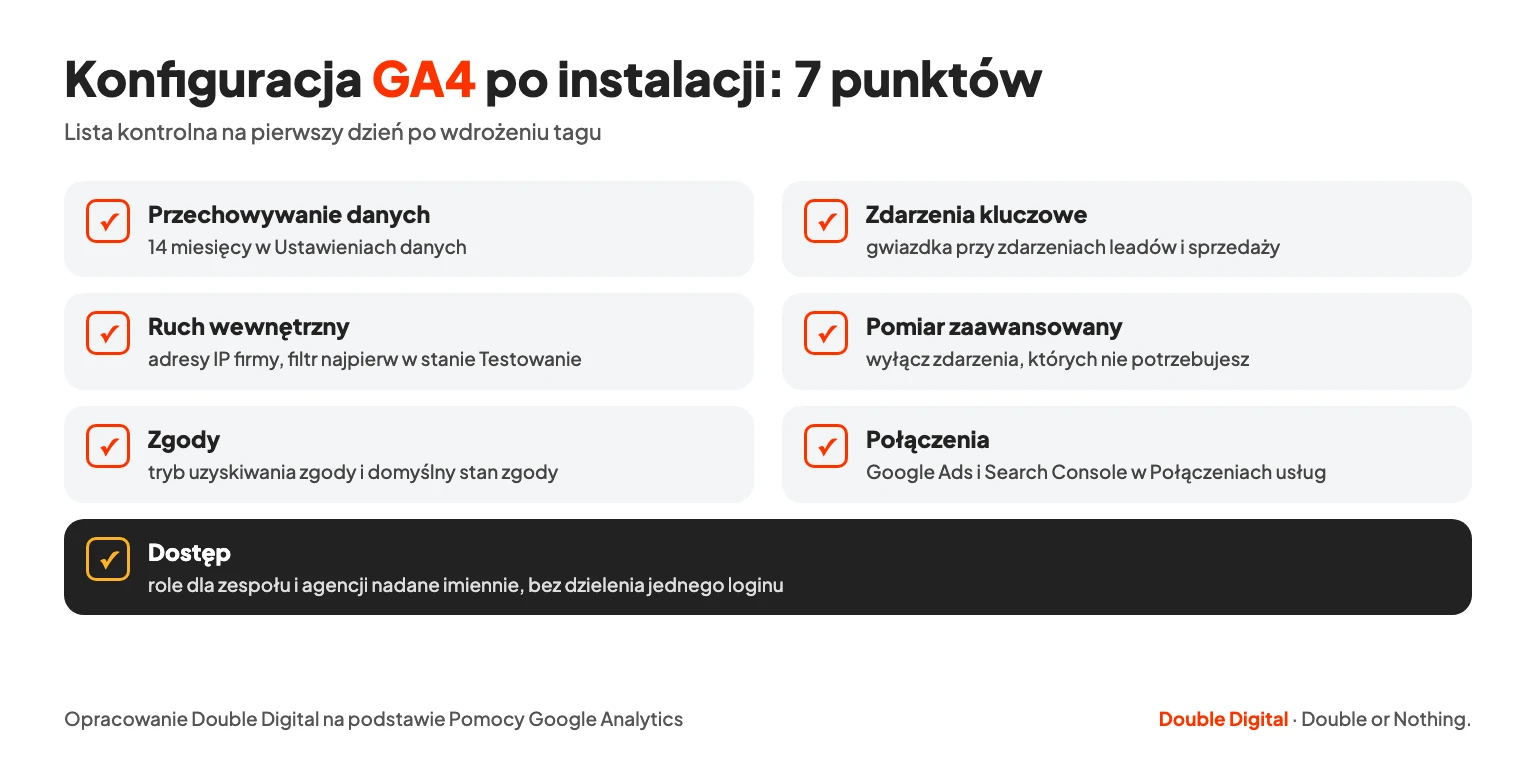
Konfiguracja Google Analytics 4 po instalacji to siedem ustawień na pierwszy dzień. Zacznij od okresu przechowywania danych: do wyboru są 2 albo 14 miesięcy. Potem zdarzenia kluczowe, ruch wewnętrzny, pomiar zaawansowany, zgody, połączenia z Google Ads i Search Console oraz dostęp.
- Przechowywanie danych: Administracja → Ustawienia danych → Przechowywanie danych, ustaw 14 miesięcy. Ścieżka według Pomocy Google; ustawienie nie zmienia raportów standardowych, tylko Eksploracje i raporty ścieżki.
- Zdarzenia kluczowe: oznacz gwiazdką zdarzenia, które oznaczają lead lub sprzedaż (opis w sekcji o zdarzeniach).
- Ruch wewnętrzny: w strumieniu danych Skonfiguruj ustawienia tagów → Definiowanie ruchu wewnętrznego, podaj adresy IP firmy. Potem w Filtry danych uruchom filtr najpierw w stanie Testowanie.
- Pomiar zaawansowany: w strumieniu danych wyłącz pojedyncze zdarzenia, których nie potrzebujesz.
- Zgody: ustaw tryb uzyskiwania zgody i domyślny stan zgody.
- Połączenia: Google Ads i Search Console w sekcji Połączenia usług.
- Dostęp: nadaj role zespołowi i agencji imiennie, bez dzielenia jednego loginu.
Filtr ruchu wewnętrznego działa trwale: według Pomocy Google o ruchu wewnętrznym wykluczone dane nigdy nie zostaną przetworzone. Dlatego stan Testowanie zostawiasz na kilka dni i dopiero po sprawdzeniu przełączasz filtr na Aktywny.
Opcje pomiaru zaawansowanego edytujesz w tym samym strumieniu danych. Jeśli wolisz zlecić ten etap, konfiguracja analityki internetowej jest częścią naszej usługi.
Zgody użytkowników i Consent Mode w GA4
Consent Mode, czyli tryb uzyskiwania zgody, steruje tym, co tagi Google Analytics 4 robią przed zgodą i po odmowie. W implementacji podstawowej tagi są blokowane do momentu udzielenia zgody. W implementacji zaawansowanej tagi wczytują się wcześniej i po odmowie wysyłają pingi bez plików cookie, które GA4 wykorzystuje do modelowania.
Według Pomocy Google o trybie uzyskiwania zgody tagi domyślnie działają tak, jakby wszystkie opcje zgody miały stan „Przyznano”. Ustaw więc domyślny stan zgody dla regionów objętych przepisami o prywatności. Szczegóły techniczne opisuje hasło Consent Mode v2, a kontekst prawny tekst o RODO w danych marketingowych; ten poradnik nie jest poradą prawną.
Połączenie GA4 z Google Ads i Search Console
Połączenie GA4 z Google Ads tworzysz w Administracja → Połączenia usług → Połączenia z Google Ads, z rolą Administrator lub Edytujący w usłudze. Według Pomocy Google o łączeniu z Google Ads połączenie pozwala tworzyć konwersje ze zdarzeń kluczowych. Daje też listy odbiorców do ponownego zaangażowania użytkowników.
Search Console podłączasz w tej samej sekcji, przez Połączenia z Search Console. Integracja z Search Console dodaje raporty „Bezpłatne wyniki wyszukiwania Google” i „Ruch z bezpłatnych wyników wyszukiwania Google”.
Jeden strumień z sieci łączysz z jedną usługą w Search Console. Kolekcja tych raportów jest domyślnie nieopublikowana, więc publikujesz ją w Bibliotece. Różnice między danymi obu narzędzi omawiamy w poradniku o Google Search Console.
Dostęp do GA4 dla zespołu i agencji
Dostęp do GA4 nadaje osoba z rolą Administrator: na poziomie konta (Zarządzanie dostępem do konta) albo usługi (Zarządzanie dostępem do usługi). Do wyboru są role Administrator, Edytujący, Marketer, Analityk i Przeglądający. Rola nadana na poziomie konta obejmuje wszystkie usługi na tym koncie.
Rekomendacja Double Digital, nie wymóg Google: agencji zwykle wystarcza rola Edytujący lub Marketer na poziomie usługi. Marketer zarządza zdarzeniami, zdarzeniami kluczowymi i listami odbiorców, a Edytujący ma pełną kontrolę nad ustawieniami usługi, ale nie zarządza użytkownikami.
GA4 logowanie i panel
Do GA4 logujesz się na analytics.google.com kontem Google, któremu nadano rolę w usłudze. Druga droga to google.com/analytics i przycisk „Zaloguj się do Analytics”. Brak danych firmy po zalogowaniu to zwykle brak roli, nie błąd logowania, więc poproś administratora usługi o dodanie Twojego adresu e-mail.
Ścieżkę logowania opisuje Pomoc Google o dostępie do konta, a role i to, kto je nadaje, artykuł o zarządzaniu dostępem. Jedno konto Google może mieć dostęp do wielu kont i usług GA4, więc przed czytaniem raportów sprawdź, w której usłudze jesteś. Usługę zmieniasz selektorem usługi u góry ekranu.
Panel Google Analytics 4 ma po lewej stronie pięć głównych pozycji menu:
- Strona główna – karty z danymi, które najczęściej oglądasz, i aktywność z raportu Czas rzeczywisty (opis strony głównej).
- Raporty – raporty standardowe: Czas rzeczywisty, pozyskanie ruchu, zdarzenia, strony.
- Odkrywaj – wejście do narzędzia Eksploracje, czyli analiz wykraczających poza raporty.
- Reklamy – skuteczność konwersji Google Ads i atrybucja.
- Administracja – ustawienia konta, usługi, strumieni danych i dostępu.
Dwa sygnały pomagają w diagnozie pustego panelu. Jeśli usługa nie otrzymuje jeszcze danych, strona główna pokazuje u góry baner z instrukcją utworzenia strumienia danych lub konfiguracji zbierania danych. Z kolei konwersje Google Ads nie pojawiają się w raportach standardowych, tylko w Google Ads lub w sekcji Reklamy.
Jak sprawdzić statystyki strony w GA4
Statystyki strony sprawdzisz w GA4 w menu Raporty. Skąd przychodzą użytkownicy, pokazuje Pozyskanie: raport Pozyskiwanie ruchu dzieli sesje według kanału, a Pozyskiwanie użytkowników pokazuje pierwsze wejście. Co robią na stronie, zobaczysz w raportach Zdarzenia oraz Strony i ekrany, a bieżący ruch w raporcie Czas rzeczywisty.
| Pytanie biznesowe | Raport GA4 | Gdzie w menu |
|---|---|---|
| Ile osób jest teraz na stronie? | Czas rzeczywisty | Raporty → Czas rzeczywisty |
| Z jakich kanałów przychodzą wizyty? | Pozyskiwanie ruchu | Raporty → Pozyskanie |
| Które podstrony są czytane? | Strony i ekrany | Raporty → Zaangażowanie |
| Skąd przyszli nowi użytkownicy? | Pozyskiwanie użytkowników | Raporty → Pozyskanie |
| Ile było wysłanych formularzy lub zakupów? | Zdarzenia | Raporty → Zaangażowanie |
| Która kampania przyniosła ruch? | Pozyskiwanie ruchu, wymiar Sesja – kampania | Raporty → Pozyskanie |
Ruch z kampanii rozpoznasz w raporcie Pozyskiwanie ruchu po wymiarach Sesja – źródło/medium i Sesja – kampania. Warunek to otagowane linki: Pomoc Google o parametrach UTM zaleca zawsze utm_source, utm_medium i utm_campaign. Jak opisać parametry UTM w kampaniach, wyjaśniamy osobno, a gotowe linki zbudujesz w naszym generatorze UTM.
Cele biznesowe czy Cykl życia – dlaczego menu raportów się różni
Menu raportów w Google Analytics 4 zależy od kolekcji przypisanej do usługi. Usługa, w której przy tworzeniu podano cele biznesowe, dostaje kolekcję Cele biznesowe. Przy celu „Zwiększenie sprzedaży online” zobaczysz w niej m.in. raporty Zakupy e-commerce i Ścieżka do zakupu.
Kolekcję Cykl życia, z tematami takimi jak Pozyskanie i Zaangażowanie, GA4 pokazuje domyślnie w trzech przypadkach. Według Pomocy Google o kolekcji Cele biznesowe dotyczy to usług utworzonych przed 27 marca 2023 r. i usług bez informacji o firmie. Trzeci przypadek to migracja z Universal Analytics Asystentem konfiguracji.
Dlatego ścieżki z poradników często nie pasują do Twojego panelu. Kolekcje zmienisz w Bibliotece: Raporty → Biblioteka w lewym dolnym rogu, z rolą Edytujący. Tam dodasz brakującą kolekcję i ją opublikujesz, a dostosowanie raportów szczegółowych pozwala dodać kolumny, których brakuje w domyślnym widoku.
Eksploracje w Google Analytics 4
Eksploracje w Google Analytics 4 to analizy na niezagregowanych danych, gdy raport standardowy nie odpowiada na pytanie. Otwierasz je przez Odkrywaj w menu po lewej. Pomoc Google o Eksploracjach wymienia m.in. eksplorację swobodną, eksplorację ścieżki, eksplorację sekwencji ścieżki, eksplorację kohort i pokrywanie się segmentów.
Zakres dat w Eksploracjach ogranicza okres przechowywania danych. Stąd ustawienie 14 miesięcy z listy kontrolnej powyżej: przy krótszym okresie porównanie rok do roku w eksploracji nie zadziała.
Ruch z ChatGPT i innych asystentów AI w GA4
Ruch z ChatGPT trafia w GA4 do kanału Asystent AI w domyślnej grupie kanałów. Według definicji kanałów Google obejmuje on wejścia ze źródeł takich jak ChatGPT, Gemini, Deepseek, Copilot czy Grok. Przegląd od AI i tryb AI w Google liczą się jako Bezpłatne wyniki wyszukiwania.
Raport po kanale może zaniżać historię. Nasz pomiar w serwisie lokalnym z usługami eventowymi (GA4, 2026): kanał „AI Assistant” działa tam od 5.06.2026, więc raport po kanale domyślnym pokazuje za styczeń–maj 2026 zero sesji, a filtr po źródle 183 sesje. „AI Assistant” to angielska etykieta kanału Asystent AI, a data dotyczy tylko tego serwisu.
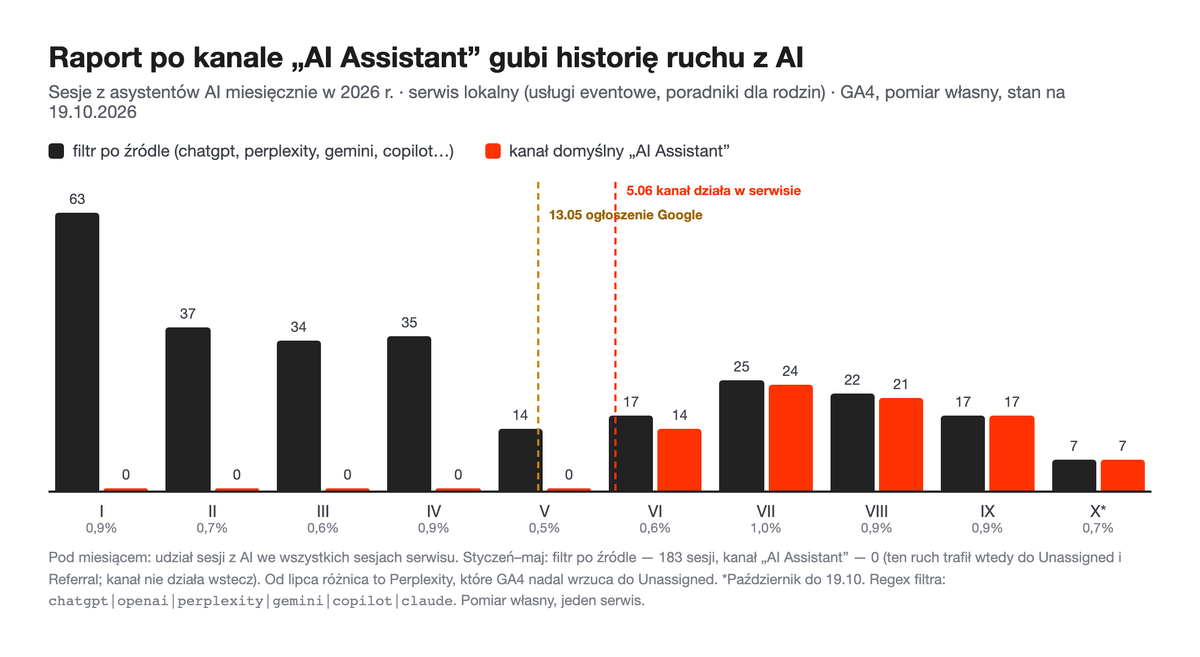
Wniosek: dla okresów historycznych filtruj ruch po wymiarze źródła sesji, nie tylko po kanale. Szerszy kontekst daje nasz materiał o tym, jak mierzyć widoczność w AI.
Audyt GA4: najczęstsze błędy konfiguracji
Audyt GA4 w wersji dla właściciela strony to przegląd siedmiu ustawień Google Analytics 4, które psują dane po cichu. Pierwsza czwórka to okres przechowywania, zdarzenia kluczowe, ruch wewnętrzny i tryb uzyskiwania zgody. Trzy kolejne to podwójny tag, konto na agencji i martwy kod Universal Analytics.
| Błąd | Objaw w danych | Jak naprawić |
|---|---|---|
| Krótszy z dwóch okresów przechowywania danych | Eksploracje nie pokazują danych starszych niż okres przechowywania | Ustaw 14 miesięcy w Przechowywaniu danych (Pomoc Google); starsze dane nie wrócą |
| Brak zdarzeń kluczowych | Pusta kolumna zdarzeń kluczowych w raportach pozyskania | Oznacz gwiazdką zdarzenia leadów i sprzedaży (instrukcja Google) |
| Ruch wewnętrzny w danych | Wizyty z biura i od zespołu zawyżają zaangażowanie | Zdefiniuj ruch wewnętrzny po IP i aktywuj filtr danych po teście (instrukcja Google) |
| Brak trybu uzyskiwania zgody lub domyślny stan „Przyznano” | Tagi działają przed decyzją użytkownika albo dane po odmowie znikają bez modelowania | Ustaw domyślny stan zgody i implementację trybu (Pomoc Google) |
| Podwójny tag (CMS plus kod lub GTM), rekomendacja DD | Zdarzenia page_view liczone dwa razy na jedno wejście | Zostaw jedną metodę instalacji tagu |
| Konto GA4 założone przez agencję, rekomendacja DD | Firma nie ma roli Administrator we własnych danych | Przenieś administrację na konto firmy, agencji nadaj rolę |
| Martwy kod „UA-” w źródle strony | Brak, bo Universal Analytics nie przetwarza już danych | Usuń stary tag (wycofanie UA) |
Każdy błąd sprawdzisz sam w panelu lub w kodzie strony. Dwa wiersze oznaczone jako rekomendacja DD wynikają z praktyki agencji przejmującej konta klientów, a nie z dokumentacji Google. Podwójny tag sprawdzisz w DebugView: przy jednym wejściu zobaczysz dwa zdarzenia page_view.
Lista nie zastępuje pełnego przeglądu wdrożenia, czyli zdarzeń, zgód, atrybucji i zgodności danych z CRM. Taki przegląd wykonujemy jako audyt analityki internetowej.
Najczęściej zadawane pytania
Bezpłatny kurs GA4 od Google to Akademia Analytics na platformie Skillshop, do której prowadzi portal Google Analytics dla programistów. Jak ułożyć naukę krok po kroku i co ćwiczyć na koncie demonstracyjnym, opisujemy w haśle nauka Google Analytics.
Tak, konto demonstracyjne Google Analytics jest dostępne dla każdego, kto ma konto Google, i zawiera 2 usługi Google Analytics 4 z danymi prawdziwych firm. Dodasz je przez link w Pomocy Google o koncie demonstracyjnym, a otworzysz selektorem konta w Analytics. To dobre miejsce, żeby przećwiczyć raporty i Eksploracje bez ryzyka dla własnych danych.