Google Search Console – co to jest i jak z niej korzystać
Google Search Console to bezpłatna usługa Google, która pokazuje, jak Twoja strona wypada w wyszukiwarce: na jakie zapytania się wyświetla, ile ma kliknięć i jaką średnią pozycję, które adresy Google zaindeksował i jakie problemy wykrył. Najpierw dodajesz stronę i potwierdzasz własność. Potem, zgodnie z zaleceniem Google, mniej więcej raz w miesiącu i po każdej większej zmianie sprawdzasz raporty Skuteczność i Indeksowanie stron. Tabela zapytań nie pokazuje przy tym całego ruchu: na double-digital.pl w 28 dniach objęła 285 z 1 216 kliknięć (pomiar własny DD).
Google Search Console – co to jest i do czego służy
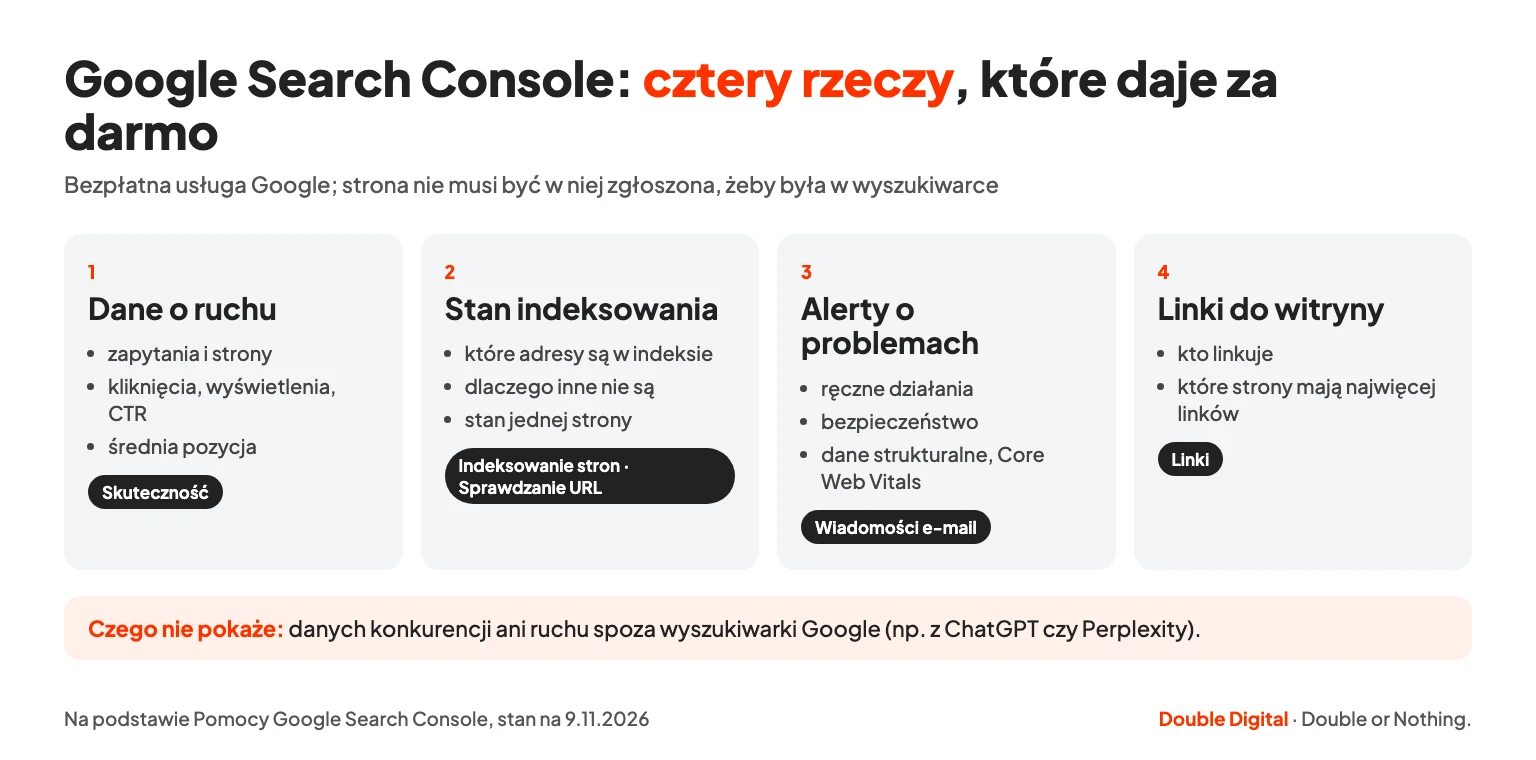
Google Search Console (GSC) to bezpłatna usługa Google do monitorowania i naprawiania obecności witryny w wynikach wyszukiwania. Nie musisz się w niej rejestrować, żeby strona była w Google. Daje cztery rzeczy: dane o ruchu, stan indeksowania, alerty o problemach i linki do witryny.
Bezpłatność i brak obowiązku rejestracji potwierdza opis usługi w Pomocy Google. Dane o ruchu to zapytania, strony, kliknięcia, wyświetlenia, CTR i średnia pozycja. Alerty dotyczą ręcznych działań, bezpieczeństwa, danych strukturalnych i Core Web Vitals.
Według Wikipedii do 20 maja 2015 r. usługa nazywała się Google Webmaster Tools. Stąd wciąż spotykana nazwa narzędzia dla webmasterów Google. Jeśli szukasz tylko panelu, zaloguj się do Search Console kontem Google.
Z Search Console korzystają właściciele firm, marketerzy, specjaliści SEO i programiści, każdy z innego powodu. Właściciel sprawdza trend kliknięć, specjalista SEO szuka fraz do rozbudowy, programista naprawia błędy indeksowania. Search Console nie pokazuje danych konkurencji ani ruchu z innych źródeł niż wyszukiwarka Google.
| Raport w Search Console | Na jakie pytanie odpowiada | Kiedy zajrzeć |
|---|---|---|
| Skuteczność | Na jakie zapytania strona się wyświetla, ile ma kliknięć, jaki CTR i jaką średnią pozycję? | Raz w miesiącu i po zmianach w treści |
| Indeksowanie stron | Które adresy są w indeksie, a które nie i dlaczego? | Raz w miesiącu, po migracji, po dużej publikacji |
| Sprawdzanie adresu URL | Czy ta jedna strona jest w indeksie i kiedy Google ją skanował? | Po publikacji lub poprawce ważnej strony |
| Mapy witryn | Czy Google odczytał mapę witryny i ile adresów w niej znalazł? | Po starcie strony i zmianie struktury |
| Linki | Kto linkuje do witryny i które strony mają najwięcej linków? | Raz na kwartał, przy planowaniu linkowania |
| Podstawowe wskaźniki internetowe | Czy strony ładują się i reagują dość szybko dla prawdziwych użytkowników? | Po zmianach w szablonie lub hostingu |
| Ręczne działania | Czy Google nałożył karę ręczną? | Po alercie e-mail i przy nagłym spadku |
| Usunięcia | Jak szybko ukryć adres w wynikach? | Gdy w sieci wyciekła treść, której nie powinno tam być |
| Statystyki | Co zyskuje, a co traci popularność? | Szybki przegląd dla osoby spoza SEO |
| Funkcje oparte na generatywnej AI (Beta) | Ile wyświetleń strona ma w przeglądach od AI i Trybie AI? | Raz w miesiącu, jeśli raport jest dostępny dla Twojej witryny |
Jak dodać stronę do Google Search Console i zweryfikować własność
Stronę dodajesz do Google Search Console w pięciu krokach. Logujesz się kontem Google, klikasz „Dodaj usługę”, wybierasz typ usługi, potwierdzasz własność i zgłaszasz mapę witryny. Usługa domeny wymaga rekordu DNS. Usługa z prefiksem URL przyjmuje plik HTML, tag HTML, Google Analytics albo Menedżer tagów.
- Zaloguj się do Search Console kontem Google, najlepiej firmowym, nie prywatnym kontem pracownika.
- Kliknij „Dodaj usługę” w menu wyboru usług.
- Wybierz typ: usługa domeny (np. przyklad.pl) albo usługa z prefiksem URL (np. https://www.przyklad.pl/).
- Potwierdź własność wybraną metodą i kliknij „Zweryfikuj”.
- Zgłoś mapę witryny w raporcie Mapy witryn.
Rekord DNS to według Pomocy Google o weryfikacji własności jedyny sposób zweryfikowania usługi domeny. Plik HTML i tag HTML działają tylko dla prefiksu URL. Google zaleca dodanie kilku metod naraz, żeby nie stracić dostępu po zmianie motywu albo hostingu.
| Cecha | Usługa domeny | Usługa z prefiksem URL |
|---|---|---|
| Zakres danych | Wszystkie subdomeny i protokoły (http, https, www i bez www) | Tylko adresy zaczynające się od podanego prefiksu |
| Metody weryfikacji | Rekord DNS TXT u dostawcy domeny | Plik HTML, tag HTML, Google Analytics, Menedżer tagów, rekord DNS |
| Kiedy wybrać | Jako główną usługę całej firmy | Dla sekcji analizowanej osobno, np. /blog/ albo wersji językowej |
Weryfikacja najczęściej nie udaje się z trzech powodów: plik HTML przekierowuje na inną domenę, ktoś usunął tag przy aktualizacji strony albo rekord DNS jeszcze się nie rozpropagował. Weryfikacja usługi nadrzędnej obejmuje usługi podrzędne. Sprawdź też, czy plik robots.txt nie blokuje robotowi Google dostępu do strony.
Weryfikacja Google Search Console na WordPressie
Weryfikacja Google Search Console na WordPressie przebiega na dwa sposoby. Pierwszy: wklejasz kod weryfikacyjny z tagu HTML w pole przewidziane na niego we wtyczce SEO. Drugi: dodajesz rekord DNS TXT w panelu hostingu lub u rejestratora domeny i zakładasz od razu usługę domeny.
Nie wklejaj tagu bezpośrednio do pliku motywu. Aktualizacja motywu nadpisze plik, tag zniknie, a Search Console po pewnym czasie odbierze Ci status właściciela.
Mapa strony w Google Search Console
Mapę strony w Google Search Console zgłaszasz w raporcie Mapy witryn: wpisujesz adres mapy, np. /sitemap.xml, i klikasz „Prześlij”. Po odczycie raport pokazuje status „Sukces” i liczbę wykrytych adresów.
Google znajdzie strony również bez mapy, ale zgłoszenie może przyspieszyć wykrywanie nowych adresów. Jeśli mapy jeszcze nie masz, zobacz, jak zbudować mapę strony.
Jak dodać użytkownika do Google Search Console
Użytkownika do Google Search Console dodajesz w menu Ustawienia, w sekcji Użytkownicy i uprawnienia. Do wyboru są trzy poziomy: właściciel, pełny dostęp i ograniczony dostęp. Właściciel może dodawać i usuwać innych użytkowników, pełny dostęp widzi wszystkie dane i wykonuje większość działań, ograniczony głównie przegląda dane.
Agencji daj pełny lub ograniczony dostęp, a nie własność. Po zakończeniu współpracy usuń użytkownika i jego token weryfikacji. Pozostawiony token pozwala odzyskać status właściciela.
Search Console dla YouTube i mediów społecznościowych
Search Console od lipca 2026 r. obsługuje także usługi platformy, czyli profile w serwisach społecznościowych i wideo. Według ogłoszenia Google do wyboru są 4 platformy: Instagram, TikTok, X i YouTube. Raport skuteczności usługi platformy pokazuje, które zapytania w wyszukiwarce Google i na karcie Discover prowadzą do postów i filmów marki. Usługę platformy dodajesz tym samym przyciskiem „Dodaj usługę”, a połączenie autoryzujesz na koncie w danym serwisie.
Dane w Google Search Console – jak je czytać
Raport Skuteczność to główne źródło danych w Google Search Console. Pokazuje kliknięcia, wyświetlenia, CTR i średnią pozycję w podziale na zapytania, strony, kraje, urządzenia, wygląd w wynikach i daty. Średnia pozycja opisuje cały okres, nie dzisiejszy dzień. Dane pochodzą wprost z Google, więc to pomiar, a nie szacunek jak w bazach fraz.
Definicję średniej pozycji podaje Pomoc Google o raporcie skuteczności: to średnia pozycja najwyższego wyniku z Twojej witryny. Gdy strona pojawia się w wynikach dwa razy, na 3. i 7. miejscu, liczy się 3. Przy porównaniu okresów zestawiaj tyle samo dni i te same dni tygodnia, a typ wyszukiwania (Sieć, Grafika, Wideo, Wiadomości) wybieraj świadomie, bo każdy ma osobne dane.
| Miara | Co znaczy | Typowy błąd interpretacji |
|---|---|---|
| Kliknięcia | Ile razy ktoś kliknął wynik prowadzący do witryny | Porównywanie wprost z sesjami w GA4, które liczą inaczej |
| Wyświetlenia | Ile razy wynik z witryny pojawił się w wynikach wyszukiwania | Uznanie wyświetlenia za obejrzenie wyniku przez użytkownika |
| CTR | Kliknięcia podzielone przez wyświetlenia | Ocena tytułu po CTR bez sprawdzenia pozycji i wyglądu wyniku |
| Średnia pozycja | Średnia pozycja najwyższego wyniku witryny w wybranym okresie | Czytanie jej jako „pozycji z dziś” dla jednej frazy |
| Suma na wykresie vs tabela | Wykres liczy cały ruch, tabela tylko zapytania widoczne z nazwy | Szukanie „zgubionych” kliknięć w tabeli zapytań |
Jeśli dopiero zaczynasz, przeczytaj, czym jest CTR, czyli współczynnik klikalności, i które trzy liczby, które mówią prawdę o SEO, czytać razem. Według analizy Google z października 2022 r. z interfejsu wyeksportujesz maksymalnie 1000 wierszy, więcej dają API i Looker Studio.
Dlaczego suma zapytań nie zgadza się z wykresem
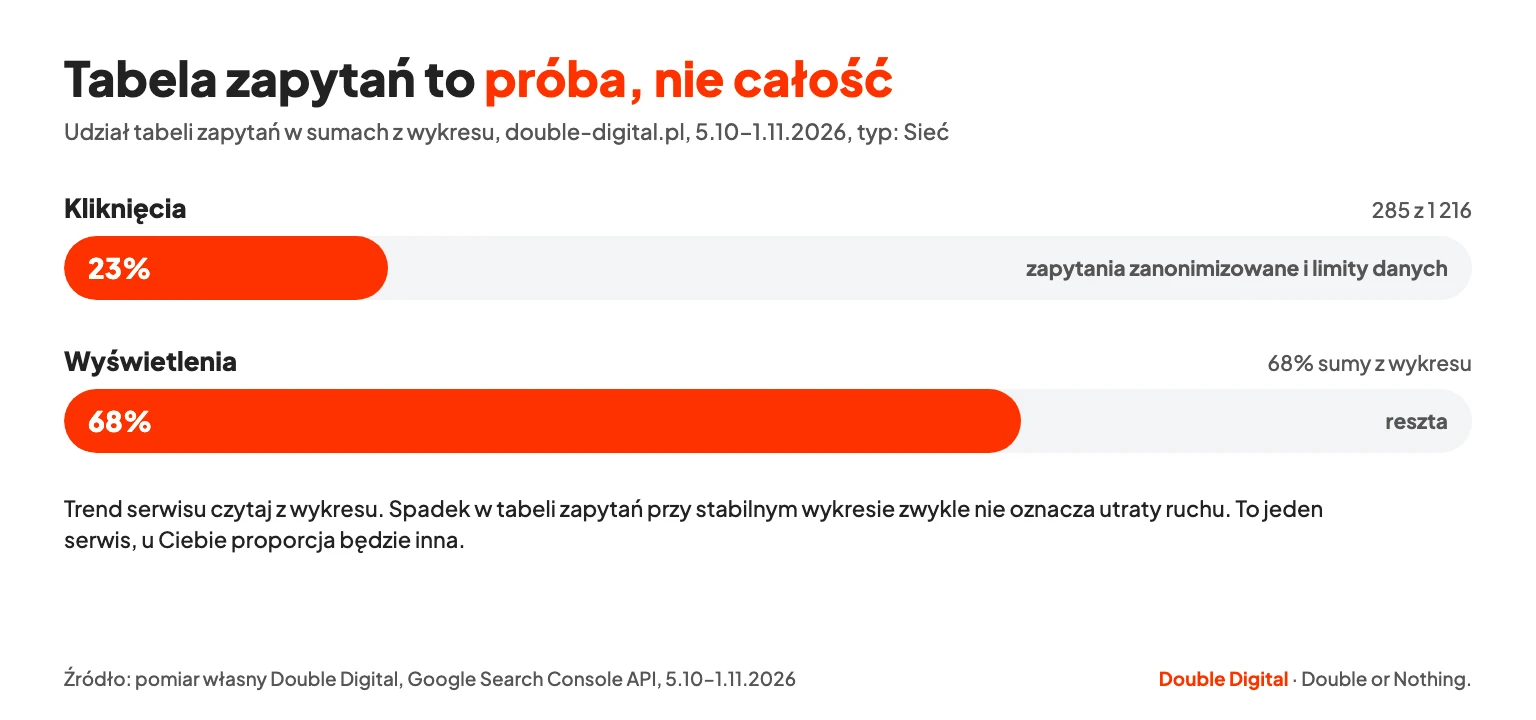
Suma kliknięć w tabeli zapytań jest niższa niż na wykresie, bo Google pomija w tabeli zapytania zanonimizowane. Według Google to zapytania wysłane przez nie więcej niż kilkudziesięciu użytkowników w okresie 2–3 miesięcy. W sumach na wykresie są liczone, w wierszach tabeli nie. Filtr po zapytaniu też je pomija.
Skalę widać na double-digital.pl. W okresie 5.10–1.11.2026 tabela zapytań objęła 285 z 1 216 kliknięć, czyli 23%, oraz 68% wyświetleń (typ: Sieć, pomiar własny DD). Resztę tworzą zapytania zanonimizowane i dzienne limity danych. To jeden serwis, u Ciebie proporcja będzie inna.
Wniosek praktyczny: analizę fraz traktuj jako próbę, a trend serwisu czytaj z wykresu. Spadek w tabeli zapytań przy stabilnym wykresie zwykle nie oznacza utraty ruchu.
Filtry i wyrażenia regularne (regex) w Search Console
Filtr w Search Console składa się z wymiaru, operatora i wartości, np. Zapytanie, „zawiera”, „cennik”. Do grupowania wariantów fraz służy opcja „Niestandardowy (wyrażenie regularne)”. Wyrażenie ^(jak|co|czy|ile) wyłapie zapytania-pytania, a alternatywa z nazwą marki oddzieli ruch brandowy od reszty.
Uważaj na polskie znaki. Filtr „zawiera” porównuje znaki dosłownie, więc „dmuchan” nie złapie frazy „dmuchańce”, bo ń to inny znak niż n. Utnij rdzeń przed pierwszym ogonkiem („dmucha”) albo wpisz oba warianty w wyrażeniu regularnym: dmuchan|dmuchań.
Dane po jakim czasie: widok „24 godziny”, widoki tygodniowe i miesięczne
Dane w Search Console pojawiają się kilka dni po dodaniu usługi, a potem aktualizują się z niewielkim opóźnieniem. Od grudnia 2024 r. raport Skuteczność ma widok „24 godziny”: dane z ostatnich 24 godzin pokazują się z opóźnieniem kilku godzin. Punkty jeszcze niekompletne Google oznacza linią przerywaną.
Od grudnia 2025 r. wykres można przełączyć z widoku dziennego na widoki tygodniowe i miesięczne. Wygładzają one dzienne wahania i ułatwiają porównanie okresów, w których weekendy wypadają w różnych miejscach.
Indeksowanie w Google Search Console: raport stron i sprawdzanie adresu URL
Raport Indeksowanie stron w Google Search Console dzieli znane Google adresy na zindeksowane i niezindeksowane. Przy każdym niezindeksowanym podaje przyczynę. Sprawdzanie adresu URL pokazuje stan jednej strony: czy jest w indeksie, który adres Google uznał za kanoniczny i kiedy ją skanował.
Lista niezindeksowanych adresów nie jest listą błędów. Według Pomocy Google o raporcie Indeksowanie stron przekierowania, noindex i duplikaty z poprawnym tagiem kanonicznym to zwykle działanie zgodne z zamierzeniem. Jeśli chcesz najpierw zrozumieć mechanizm, przeczytaj, czym jest indeksacja.
| Status w raporcie | Co znaczy | Co zrobić |
|---|---|---|
| Strona zawierająca przekierowanie | Adres przekierowuje na inną stronę i sam nie trafi do indeksu | Nic, jeśli przekierowanie jest celowe; usuń stary adres z mapy witryny |
| URL zawiera tag „noindex” | Strona sama prosi Google o pominięcie | Nic, jeśli to celowe; jeśli strona ma być w Google, usuń tag |
| Duplikat, użytkownik nie oznaczył strony kanonicznej | Google uznał stronę za kopię innej i sam wybrał wersję kanoniczną | Sprawdź, którą wersję wybrał Google; w razie potrzeby wskaż kanoniczną |
| Nie znaleziono (404) | Adres nie istnieje | Nic przy usuniętej treści bez zamiennika; przy ważnej stronie przywróć ją albo przekieruj |
| Błąd serwera (5xx) | Serwer nie odpowiedział robotowi Google | Napraw z hostingiem lub programistą, potem kliknij „Sprawdź poprawkę” |
| URL zablokowany przez plik robots.txt | Reguła w robots.txt nie pozwala robotowi wejść na stronę | Odblokuj, jeśli blokada obejmuje ważne strony |
| Strona zeskanowana, ale jeszcze niezindeksowana | Google odwiedził stronę, ale jej nie dodał do indeksu | Popraw jakość i linkowanie strony; nie musisz ponownie jej przesyłać |
Akcji wymagają ważne strony z błędem 404 lub 5xx, blokada w robots.txt obejmująca sekcję, która ma być w Google, i nieoczekiwany adres kanoniczny. Przy statusie „zeskanowana, ale jeszcze niezindeksowana” Google pisze, że nie trzeba ponownie przesyłać adresu. Szczegóły opisuje hasło strona zeskanowana, ale jeszcze nie zindeksowana. Po naprawie kliknij „Sprawdź poprawkę”. Search Console zweryfikuje adresy i wyśle e-mail z wynikiem.
Sprawdzanie adresu URL uruchamiasz, wklejając adres w pole wyszukiwania u góry Search Console. Wynik pokazuje stan w indeksie, adres kanoniczny wybrany przez Google i datę ostatniego skanowania. Przycisk „Sprawdź URL wersji opublikowanej” testuje stronę na żywo, np. po usunięciu tagu noindex. Gdy błędów jest wiele, zacznij od listy, co sprawdzić w technicznym SEO, albo zamów audyt SEO z planem naprawy indeksacji.
Prośba o zindeksowanie: kiedy przyspiesza, a kiedy nic nie zmienia
Prośba o zindeksowanie w Search Console przyspiesza wizytę robota Google na stronie, ale nie gwarantuje indeksu ani pozycji. Google radzi dać nowej stronie kilka dni na znalezienie i zindeksowanie, a w pilnej sytuacji poprosić o zindeksowanie przez Sprawdzanie adresu URL.
Różnicę widać w naszych pomiarach na double-digital.pl (pomiar DD, jeden serwis). Bez ręcznego zgłoszenia Google odwiedził w ciągu tygodnia co najmniej 63% zaktualizowanych stron DD (29 z 46) (GSC URL Inspection, 12–20.10.2026). Z kolei zaktualizowanych haseł słownika DD Google nie odwiedzał przez 11 dni; po ręcznym zgłoszeniu w Search Console przecrawlował wszystkie 9 zgłoszonych adresów w ciągu ~8 minut (01–12.10.2026).
Wniosek: zgłaszaj ręcznie ważne nowe i poprawione strony, zwłaszcza te, do których prowadzi mało linków. Nie zgłaszaj hurtowo setek adresów: dokumentacja Google zaznacza, że liczba zgłoszeń pojedynczych adresów jest limitowana, a ponowne zgłoszenie tego samego adresu nie przyspiesza skanowania. Więcej danych o tym, jak szybko Google wraca do zaktualizowanej strony, zebraliśmy w Akademii AI SEO.
Linki, Core Web Vitals, ręczne działania i usunięcia w Google Search Console
Poza raportami skuteczności i indeksowania Google Search Console ma kilka raportów pomocniczych. Najważniejsze to Linki, Podstawowe wskaźniki internetowe, Ręczne działania, bezpieczeństwo, wyniki z elementami rozszerzonymi i Usunięcia. Większość z nich otwierasz rzadko. Pusty raport Ręczne działania to dobra wiadomość.
- Linki: linki zewnętrzne i wewnętrzne, najczęściej linkowane strony, witryny linkujące i teksty linków. To próbka, a nie pełny profil linków, ale wystarcza, żeby sprawdzić, czy ważne podstrony dostają linki wewnętrzne.
- Podstawowe wskaźniki internetowe: LCP, INP i CLS z danych rzeczywistych użytkowników Chrome, osobno dla urządzeń mobilnych i komputerów. Wskaźniki opisuje hasło Core Web Vitals. Raport grupuje podobne adresy, więc jedna poprawka w szablonie często naprawia całą grupę.
- Ręczne działania i Problemy dotyczące bezpieczeństwa: wpis pojawia się, gdy pracownik Google nałożył karę albo witryna została zainfekowana. Wtedy naprawiasz przyczynę i wysyłasz prośbę o ponowne rozpatrzenie.
- Wyniki z elementami rozszerzonymi: osobne raporty dla typów oznaczeń, np. produktów, opinii czy przepisów. Pokazują błędy, przez które dane strukturalne nie dają rozszerzonego wyniku.
- Usunięcia: według przewodnika Google „Jak korzystać z Search Console” pozytywnie rozpatrzona prośba ukrywa adres w wynikach na około 6 miesięcy. To rozwiązanie tymczasowe. Trwale usuniesz stronę kodem 404 lub 410 albo tagiem noindex.
- Zmiana adresu: narzędzie do migracji domeny. Używasz go po ustawieniu przekierowania 301 ze starej domeny na nową, żeby Google szybciej przeniósł sygnały.
Ręczne działania nie są tym samym co spadek po aktualizacji algorytmu. Aktualizacja algorytmu nie daje komunikatu w Search Console. Jeśli ruch spadł, a raport Ręczne działania jest pusty, szukaj przyczyny w zmianach na stronie, w konkurencji albo w datach aktualizacji Google.
Raporty, których już nie ma w Search Console
Dwa raporty Search Console, wciąż opisywane w części poradników, zostały wycofane. Jeśli ich szukasz, użyj zamienników z listy poniżej.
- Obsługa na urządzeniach mobilnych: Google zaczął wycofywać ten raport razem z Testem optymalizacji mobilnej od 1 grudnia 2023 r. Zamiast niego sprawdzaj stronę w Lighthouse lub PageSpeed Insights, a renderowanie pojedynczego adresu w Sprawdzaniu adresu URL.
- Kierowanie międzynarodowe: według Pomocy Google raport wycofano, a ustawienie kraju docelowego w Search Console nie jest już obsługiwane. Wersje językowe nadal oznaczasz atrybutem hreflang, który działa bez zmian.
Google Search Console a AI Mode i przeglądy od AI
Kliknięcia i wyświetlenia z przeglądów od AI i Trybu AI (AI Mode) Google Search Console wlicza do raportu Skuteczność, typ „Sieć”. W raporcie ogólnym nie da się ich oddzielić od zwykłych wyników. Osobne raporty generatywnej AI Google od czerwca 2026 r. testuje na wybranej grupie witryn.
Zasadę liczenia opisuje dokumentacja Google o funkcjach AI w wyszukiwarce: witryny z przeglądów od AI i Trybu AI trafiają do ogólnego ruchu z sieci wyszukiwania. Spadek CTR przy rosnących wyświetleniach może więc oznaczać, że część zapytań kończy się na odpowiedzi AI, a nie że wynik stracił pozycję.
Nowe raporty skuteczności generatywnej AI, ogłoszone 3 czerwca 2026 r. na blogu Google Search Central, pokazują osobno wyświetlenia w funkcjach opartych na generatywnej AI w wyszukiwarce i w Discover. Dane można dzielić na strony, kraje, urządzenia i daty. Google udostępnia je stopniowo, więc nie każda usługa ma je w menu.
Przykład możliwości raportu z naszego konta: 105 tys. wyświetleń double-digital.pl w funkcjach opartych na generatywnej AI w ostatnich 3 miesiącach (pomiar własny DD, raport „Funkcje oparte na generatywnej AI” (Beta), typ wyszukiwania: Sieć, odczyt 07.10.2026). To wynik jednego serwisu, a nie benchmark.
Search Console nie pokaże ruchu z ChatGPT, Perplexity ani aplikacji Gemini, bo to ruch spoza wyszukiwarki Google. Te źródła mierzysz w GA4 i w monitoringu promptów. Opisujemy to w rozdziale, jak mierzyć widoczność w AI, a mechanikę odpowiedzi Google w rozdziale o tym, jak działają przeglądy od AI i Tryb AI.
Google Search Console vs Google Analytics 4
Search Console pokazuje, co dzieje się w Google przed kliknięciem: zapytania, wyświetlenia, pozycję i indeksowanie. Google Analytics 4 mierzy, co użytkownik robi po wejściu na stronę, ze wszystkich źródeł ruchu. Kliknięcia z Google Search Console i sesje z GA4 nie będą równe, więc porównuj trendy, a nie wartości.
Różnice w liczbach mają trzy główne źródła: inne definicje (kliknięcie to nie sesja), zgody na cookies, bez których GA4 nie zapisze części wizyt, i filtry ruchu ustawione w GA4. Do pytań o konwersje i zachowanie na stronie potrzebujesz Google Analytics 4, do pytań o widoczność w wyszukiwarce wystarczy Search Console.
| Pytanie | Search Console | Google Analytics 4 |
|---|---|---|
| Na jakie frazy strona wyświetla się w Google? | Tak, raport Skuteczność | Tylko po połączeniu z Search Console |
| Dlaczego strona nie jest w indeksie? | Tak, Indeksowanie stron i Sprawdzanie adresu URL | Nie |
| Ile osób z Google wysłało formularz? | Nie | Tak, konwersje według źródła ruchu |
| Ile ruchu przychodzi z Facebooka, newslettera, reklam? | Nie, tylko wyszukiwarka Google | Tak, wszystkie źródła |
| Jak długo użytkownicy z wyszukiwarki zostają na stronie? | Nie | Tak, zaangażowanie według strony docelowej |
Połączenie obu narzędzi ustawiasz w GA4, a nie w Search Console: w ustawieniach usługi GA4, w sekcji połączeń z usługami Google, wybierasz Search Console i wskazujesz usługę. Potem w GA4 widzisz raporty zapytań i stron docelowych z bezpłatnych wyników wyszukiwania. Gdy GA4 wymaga uporządkowania, pomoże konfiguracja i audyt GA4.
Raport Statystyki (Search Console Insights)
Raport Statystyki (dawniej Search Console Insights) od czerwca 2025 r. jest wbudowany w główny interfejs Search Console. Według ogłoszenia Google pokazuje kliknięcia i wyświetlenia z trendem względem poprzedniego okresu oraz strony i zapytania „zyskujące” i „tracące” popularność.
W raporcie są też Osiągnięcia, czyli progi kliknięć z ostatnich 28 dni. Statystyki to dobry start dla właściciela firmy, który nie analizuje danych na co dzień i chce szybko sprawdzić, co rośnie, a co spada.
Jak korzystać z Google Search Console na co dzień
Na co dzień Google Search Console najlepiej sprawdza się w czterech analizach. To frazy tuż za top 10, kanibalizacja, strony bez wyświetleń i pomiar efektu zmiany z grupą kontrolną. Zespół Double Digital stosuje je na własnym serwisie i u klientów. Każdą opisujemy jako metodę z wynikiem naszego pomiaru, a nie obietnicę efektu.
- Frazy tuż za top 10. W raporcie Skuteczność włącz średnią pozycję i zostaw w tabeli Zapytania frazy z pozycją od 8 do 20 (filtr tabeli albo eksport). Posortuj je według wyświetleń. Na górze listy masz frazy z popytem, którym brakuje kilku miejsc do pierwszej strony. Wniosek: to kandydaci do rozbudowy treści i linków wewnętrznych.
- Kanibalizacja. Kliknij jedno zapytanie, a potem kartę Strony. Dwa adresy z wyświetleniami na tę samą frazę to sygnał, że kanibalizacja słów kluczowych rozbija ruch. Przykład z naszego serwisu (pomiar DD, GSC 15.09–12.10.2026): Strony /agencja-marketingowa/{miasto}/ stoją obok strony usługowej DD na 543 frazach i są niżej w 407 z nich (75%); 43% ich wyświetleń to słabszy drugi adres.
- Strony bez wyświetleń. Wyeksportuj listę stron z raportu Skuteczność i porównaj ją z mapą witryny. Adresy z mapy, których nie ma w eksporcie, nie miały w okresie ani jednego wyświetlenia. Zestaw je z popytem na frazę. Pomiar DD z tego samego okresu, jeden serwis, korelacja: Na sieci ~100 stron miejskich DD odsetek stron bez wyświetleń śledzi popyt: „pozycjonowanie {miasto}” 163 wyświetlenia na stronę → 12% martwych, „google ads {miasto}” 48 → 38%, „meta ads {miasto}” 10 → 45%. Wniosek: przy małym popycie problemem bywa temat, a nie treść.
- Pomiar po zmianie z grupą kontrolną. Porównaj ten sam okres przed i po zmianie dla stron zmienionych oraz dla stron nietkniętych. Nasz przykład (pomiar DD, GSC 15.09–15.10.2026): 14 dni po aktualizacji 20 stron DD liczba fraz w top 10 wzrosła o 60%, ale w grupie kontrolnej (233 nietknięte strony) o 26%. Bez grupy kontrolnej przypisałbyś zmianie cały wzrost, choć część dał ogólny trend serwisu.
Rytm pracy podaje przewodnik Google: nie musisz logować się codziennie, bo o nowych problemach Search Console poinformuje e-mailem. Konto sprawdzaj mniej więcej raz w miesiącu i po zmianach w treści witryny. Na tych samych danych opieramy pozycjonowanie stron oparte na danych Search Console.
Google Search Console API i MCP: kiedy interfejs nie wystarcza
Google Search Console API przydaje się, gdy interfejs przestaje wystarczać. Według Google z interfejsu wyeksportujesz 1000 wierszy, a Search Analytics API i Looker Studio dają do 50 000 wierszy na witrynę na typ wyszukiwania. Limity pochodzą z artykułu z 2022 r., więc przed dużym eksportem sprawdź aktualną dokumentację.
API daje też dane godzinowe i pozwala sprawdzać stan indeksowania wielu adresów naraz. Do raportów dla zarządu wystarczy połączenie z Looker Studio, a do analiz na pełnych danych eksport do BigQuery.
Serwery MCP pozwalają pytać o dane Search Console asystenta AI zwykłym językiem. W Double Digital analizy z tego poradnika, np. udział tabeli zapytań w ruchu i tempo powrotu Googlebota, liczymy na danych pobieranych przez API. Gromadzimy je w DD Console, własnej konsoli Search Console zespołu, i przeliczamy skryptem. Model AI pomaga w analizie, ale liczby pochodzą z API, a nie z odpowiedzi modelu.
Najczęściej zadawane pytania
Nie. Google Search Console to bezpłatna usługa Google, co potwierdza Pomoc Google. Nie ma wersji płatnej ani abonamentu. Potrzebujesz tylko konta Google i potwierdzenia własności strony. Płacisz najwyżej za czas osoby, która czyta dane i wdraża poprawki.
Wejdź na search.google.com/search-console i zaloguj się kontem Google, na którym zweryfikowano stronę albo któremu właściciel nadał uprawnienia. Jeśli po zalogowaniu nie widzisz swojej witryny, konto nie ma dostępu. Wtedy potwierdź własność albo poproś właściciela o dodanie Cię w menu Ustawienia, w sekcji Użytkownicy i uprawnienia.
Nie. Search Console pokazuje dane tylko tych witryn, których własność zweryfikowano albo do których właściciel dał Ci dostęp. Frazy i szacowany ruch konkurencji pokazują zewnętrzne bazy, np. Senuto, Ahrefs czy Semrush. To szacunki, a nie pomiar, więc liczby z nich nie zgodzą się z danymi z Search Console. Porównanie baz znajdziesz w przeglądzie narzędzia SEO do analizy konkurencji.