Konto reklamowe Facebook – jak utworzyć konto Meta Ads krok po kroku

Konto reklamowe Facebook tworzysz w Menedżerze reklam albo w portfolio firmowym Meta: podajesz nazwę konta, walutę, strefę czasową i metodę płatności, a potem nadajesz role. Samo konto jest bezpłatne, płacisz za emisję reklam. Następnie łączysz stronę na Facebooku, konto Instagram i Pixel.
Chcesz wiedzieć, jak założyć konto Meta Ads i przestać przepalać budżet na chaotyczne „Promuj post”? Jeśli myślisz o marketingu poważnie, potrzebujesz profesjonalnego środowiska pracy, a nie aplikacji w telefonie. Konto reklamowe to fundament. Bez niego nie ma analityki, nie ma skalowania i – co najważniejsze – nie ma kontroli nad tym, gdzie trafiają Twoje pieniądze.
W tym poradniku przeprowadzimy Cię przez proces konfiguracji konta reklamowego Meta (Facebook & Instagram). Otrzymasz konkretną wiedzę: od technicznego setupu, przez integrację płatności, aż po konfigurację Pixela, który jest niezbędny do mierzenia ROAS. Żadnych domysłów. Czysta technika i biznesowe podejście do konfiguracji.
Czym jest konto reklamowe Meta i dlaczego jest kluczowe?
Meta ad account to nie to samo, co Twój profil na Facebooku czy konto na Instagramie. To Twój portfel i centrum dowodzenia w ekosystemie Meta. Jeśli dopiero wchodzisz w ten świat i gubisz się w definicjach, sprawdź najpierw nasz artykuł: Co to są Meta Ads – kompletny przewodnik, aby zrozumieć potencjał tego środowiska. Zanim założysz konto, sprawdź, jak działa system Meta Ads.
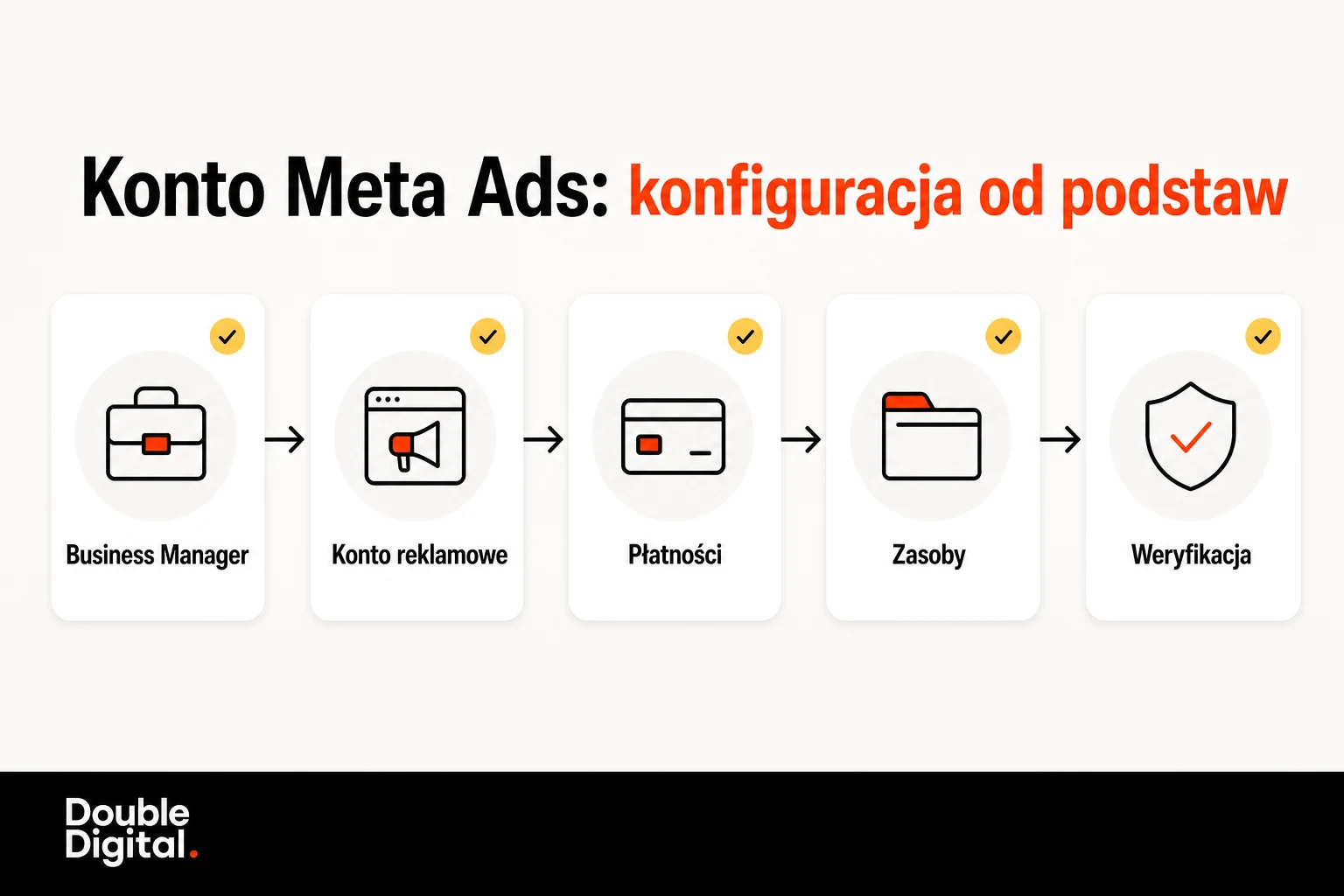
Wróćmy do konkretów. Większość początkujących myli Business Managera (obecnie Meta Business Portfolio) z samym kontem reklamowym. Uporządkujmy to:
- Meta Business Portfolio (Manager): To „biuro”, w którym trzymasz wszystkie zasoby (strony, konta, ludzi). Jeśli jeszcze go nie posiadasz, zacznij od tego kroku – tutaj znajdziesz instrukcję jak skonfigurować Meta Business Manager.
- Meta Ad Account: To konkretne narzędzie w tym biurze, służące do płacenia za reklamy i zarządzania kampaniami.
Dlaczego potrzebujesz dedykowanego konta Meta Ads?
- Separacja finansów: Oddzielasz wydatki firmowe od prywatnych.
- Zaawansowane targetowanie: Otrzymujesz dostęp do Custom Audiences i Lookalike Audiences.
- Analityka: Widzisz twarde dane – CPM, CPC, CTR, a przede wszystkim konwersje.
- Bezpieczeństwo: Możesz nadawać dostępy pracownikom lub agencjom bez podawania hasła do prywatnego Facebooka.
Meta Business Suite integruje te narzędzia, dając Ci jeden pulpit do zarządzania całą obecnością w mediach społecznościowych, ale to ad account setup jest krokiem krytycznym, by wyjść poza amatorskie działania organiczne.
Konto reklamowe a portfolio firmowe Meta – czym się różnią?
Portfolio firmowe to miejsce, w którym firma przechowuje wszystkie zasoby, a konto reklamowe to jeden z tych zasobów – narzędzie do prowadzenia kampanii i rozliczania wydatków.
- Profil – prywatne konto osoby na Facebooku. Służy do logowania i nadawania uprawnień, ale nie powinien być „właścicielem” zasobów firmy.
- Strona – publiczna wizytówka firmy na Facebooku, w imieniu której wyświetlają się reklamy.
- Konto reklamowe – miejsce z kampaniami, budżetami, metodą płatności i historią wydatków.
- Portfolio firmowe – dawny Business Manager. Grupuje strony, konta reklamowe, Pixele i dostęp pracowników oraz agencji.
Właścicielem konta reklamowego powinno być portfolio Twojej firmy, a nie prywatny profil pracownika czy agencji. Pamiętaj też, że liczba kont, które możesz utworzyć w jednym portfolio, jest ograniczona. Dlatego zanim założysz kolejne konto, sprawdź, czy wystarczy osobna kampania lub zestaw reklam na istniejącym koncie.
Jak założyć konto Meta Ads – Instrukcja krok po kroku
Tworzenie konta jest procesem logicznym, ale wymaga precyzji. Jeden błąd przy wyborze waluty lub strefy czasowej może kosztować Cię godziny problemów w przyszłości (tych ustawień często nie da się cofnąć).
Instrukcja krok po kroku:
- Zaloguj się do Meta Business Suite: Użyj swojego Facebook login, który ma uprawnienia administracyjne do zasobów firmy.
- Przejdź do Ustawień Firmowych (Business Settings): W menu wybierz sekcję „Konta”, a następnie „Konta reklamowe” (Ad Accounts).
- Dodaj nowe konto: Kliknij niebieski przycisk „Dodaj”. Zobaczysz trzy opcje. Wybierz „Utwórz nowe konto reklamowe” (Create a new ad account).Uwaga: Opcja „Dodaj konto reklamowe” służy do przenoszenia istniejących kont, a „Poproś o dostęp” do pracy na kontach klientów. Ty tworzysz nowe.
- Konfiguracja podstawowa: Wpisz nazwę konta (np. „NazwaFirmy_Ads”).
- Waluta i Strefa Czasowa (KRYTYCZNE):
- Strefa czasowa: Ustaw strefę, w której działasz. Raporty będą generowane w tym czasie.
- Waluta: Wybierz walutę, w której płacisz kartą (np. PLN). Unikniesz w ten sposób kosztów przewalutowania bankowego przy każdej transakcji.
- Ostrzeżenie: Po utworzeniu konta zmiana waluty jest niemożliwa bez tworzenia nowego konta od zera.
- Określ przeznaczenie: Zaznacz „Moja firma” (My business).
- Zatwierdź i dodaj płatności: System poprosi Cię o dodanie payment methods. Możesz to zrobić teraz lub później w sekcji Billing, ale bez tego żadna reklama nie ruszy.
Checklist wdrożeniowa:
- Nazwa konta zgodna z nomenklaturą firmy.
- Poprawna strefa czasowa (GMT+1 dla Polski).
- Waluta zgodna z kartą płatniczą.
- Metoda płatności zweryfikowana i aktywna.
- Dane firmy (NIP, adres) uzupełnione w sekcji Billing (niezbędne do faktur VAT).
Pamiętaj, że Meta Ads Manager to narzędzie dla profesjonalistów. Każde kliknięcie ma znaczenie. Po wykonaniu tych kroków masz szkielet. Teraz musimy wlać w niego życie, łącząc zasoby.
Jak dodać konto reklamowe do portfolio firmowego?
Konto reklamowe dodajesz w Ustawieniach firmy, w sekcji Konta reklamowe, wybierając przycisk Dodaj. Do wyboru masz trzy opcje, a dobór zależy od tego, do kogo konto należy.
- Własne konto – jeśli masz już konto reklamowe założone wcześniej z prywatnego profilu, dodajesz je do portfolio, podając jego ID. Przeniesienia własności nie da się cofnąć.
- Dostęp do konta klienta – agencja prosi o dostęp jako partner, a właścicielem konta pozostaje klient. Po zakończeniu współpracy klient po prostu odbiera dostęp.
- Nowe konto – tworzysz je od razu w portfolio, ustawiając nazwę, walutę i strefę czasową.
Przeniesienie własności konta między portfolio, np. od agencji do klienta, wymaga zwykle kontaktu z pomocą Meta, dlatego od początku zakładaj konta w portfolio firmy, która za nie płaci. Wtedy zmiana agencji czy pracownika nie odcina Cię od historii kampanii i danych.
Łączenie strony na Facebooku i konta biznesowego Instagram
Konto reklamowe to silnik, ale Facebook Page i Instagram business account to karoseria – to je widzą Twoi klienci. Aby reklamy wyświetlały się poprawnie na obu platformach, musisz je spiąć w ramach Meta Business Portfolio.
Jak dodać Facebook Page:
W Ustawieniach Firmowych przejdź do zakładki „Strony”. Kliknij „Dodaj”. Jeśli jesteś administratorem strony na prywatnym profilu, wybierz „Dodaj stronę”. Jeśli tworzysz ją od zera – „Utwórz nową stronę”. Twoje konto reklamowe musi mieć przypisaną co najmniej jedną stronę, aby emitować reklamy w Feedzie.
Jak połączyć Instagram Professional Account:
To tutaj wielu marketerów popełnia błąd, zostając na koncie osobistym.
- Zmień typ konta: W aplikacji Instagram wejdź w Ustawienia -> Typ konta i narzędzia -> Przejdź na konto profesjonalne (Biznesowe). Bez tego nie odblokujesz zaawansowanych statystyk ani opcji reklamowych.
- Połącz z Portfolio: W Meta Business Settings przejdź do „Konta Instagram”. Kliknij „Dodaj” i zaloguj się danymi do Instagrama.
- Powiąż zasoby: Po dodaniu konta Instagram, kliknij „Dodaj zasoby” (Add Assets) i wskaż utworzone wcześniej konto reklamowe. To kluczowy krok – bez niego Ads Manager nie zobaczy Twojego Instagrama jako miejsca docelowego reklamy.
Poprawne connect Instagram to Facebook eliminuje problemy z synchronizacją postów i pozwala zarządzać komentarzami pod reklamami z jednego miejsca. To oszczędność czasu i pełna kontrola nad wizerunkiem marki.
Zarządzanie rolami i uprawnieniami na koncie reklamowym
Bezpieczeństwo Twojego budżetu zależy od tego, komu dasz klucze do skarbca. W ad account roles obowiązuje zasada najniższych koniecznych uprawnień (principle of least privilege). Nie dawaj „Admina” stażyście.
Poziomy dostępu w Meta Ads:
- Administrator (Admin): Ma pełną władzę. Może edytować metody płatności, zmieniać limity wydatków i przydzielać role innym. Zarezerwuj to dla właściciela firmy i głównego managera marketingu.
- Reklamodawca (Advertiser): Najczęstsza rola dla marketerów. Może tworzyć i edytować reklamy, widzieć raporty, ale nie zmieni numeru karty kredytowej ani nie usunie konta.
- Analityk (Analyst): Rola „tylko do odczytu”. Widzi wyniki, raporty i skuteczność, ale nie może niczego zmienić ani zepsuć. Idealne dla konsultantów zewnętrznych lub zarządu.
Aby dodać użytkownika, użyj opcji invite people to ad account w Ustawieniach Firmowych. Wymaga to podania adresu e-mail, na który pracownik ma założone konto w Business Managerze. Regularnie audytuj listę osób z dostępem. Jeśli ktoś odchodzi z firmy, natychmiast odbierz mu uprawnienia. To kwestia higieny cyfrowej i bezpieczeństwa Twoich środków.
Konfiguracja Meta Pixel i Conversions API – Tracking
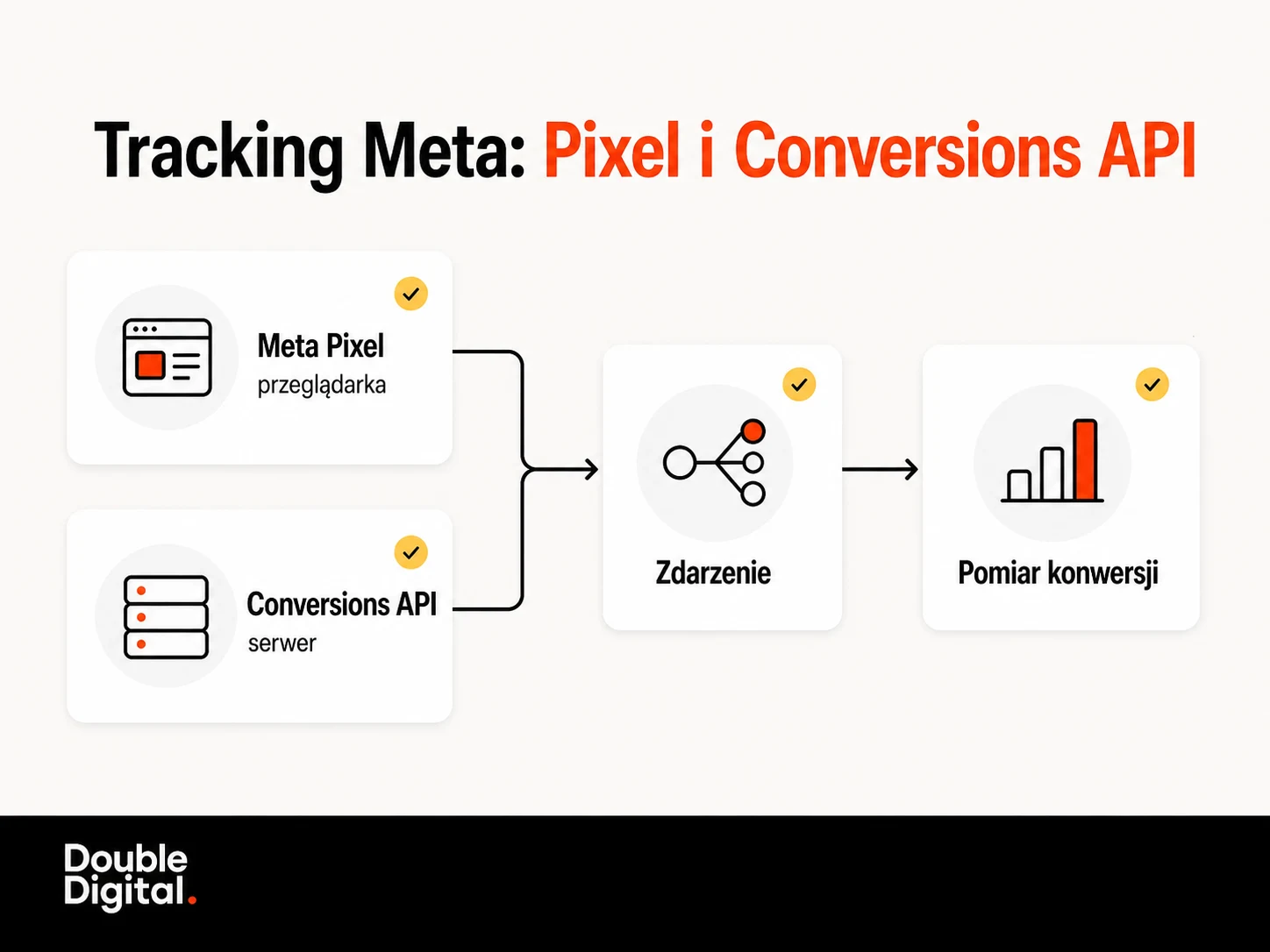
Marketing bez danych to hazard. Meta Pixel setup to absolutny obowiązek, jeśli kierujesz ruch na zewnętrzną stronę www lub sklep. Pixel to fragment kodu, który śledzi zachowania użytkowników na Twojej stronie.
Dlaczego sam Pixel to za mało?
W erze blokowania cookies i polityki prywatności iOS, przeglądarkowy Pixel traci skuteczność. Odpowiedzią jest Conversions API (CAPI). Przesyła ono dane o zdarzeniach bezpośrednio z Twojego serwera do serwera Meta, pomijając przeglądarkę użytkownika. Przy wdrożeniu Pixela i CAPI pamiętaj o zgodach użytkowników – zasady opisujemy w tekście Pixel a RODO.
Konfiguracja trackingu krok po kroku:
- W Menedżerze Zdarzeń (Events Manager) wybierz „Połącz dane”.
- Wybierz „Web”.
- Nadaj nazwę Pixelowi.
- Zainstaluj kod bazowy w sekcji
<head>swojej strony www (lub użyj integracji partnerskiej np. z WordPress, Shopify, Shoper). - Skonfiguruj event tracking: Purchase (Zakup), Add to Cart (Dodanie do koszyka), Lead (Pozyskanie kontaktu).
Optymalizacja pod conversion tracking sprawia, że algorytm Meta uczy się, kto jest Twoim idealnym klientem. Bez tego przepalasz pieniądze na wyświetlenia, które nie przynoszą zysku. Pamiętaj: interesuje nas ROI, a nie liczba wyświetleń.
Optymalizacja konta po konfiguracji – Wskazówki na start
Utworzenie konta to dopiero start. Czysty setup wymaga natychmiastowej optymalizacji, aby uniknąć blokad i zapewnić płynność działania kampanii. Konto gotowe? Sprawdź, jak zrobić reklamę na Facebooku krok po kroku. Pierwszą decyzją przy kampanii jest wybór celu kampanii Meta Ads, bo od niego zależy, pod co optymalizuje algorytm.
5 Zasad Optymalizacji Konta na Start:
- Zweryfikuj limity wydatków: Nowe konta często mają dzienny limit wydatków (np. 50 USD/200 PLN). Monitoruj go, aby kampanie nie stawały w połowie dnia.
- Zapasowa metoda płatności: Zawsze dodaj drugą kartę w sekcji payment methods. Jeśli bank odrzuci główną transakcję, reklamy staną, a algorytm straci proces uczenia się. To najprostszy sposób na zabicie wyników.
- Włącz weryfikację dwuetapową (2FA): Wymagane przez Meta dla wszystkich kont biznesowych. Brak 2FA to proszenie się o blokadę konta.
- Uzupełnij dane podatkowe: Wpisz europejski numer VAT (PL…) w ustawieniach płatności. Dzięki temu Meta nie doliczy irlandzkiego VAT-u, a Ty otrzymasz poprawne faktury do rozliczenia kosztów (reverse charge).
- Rozważ narzędzia AI: Jeśli planujesz duże kampanie, algorytmy samej Mety mogą potrzebować wsparcia. Zewnętrzne narzędzia do AI optimization mogą pomóc w automatyzacji reguł budżetowych.
Pro Tip: Regularnie sprawdzaj „Jakość konta” (Account Quality). To tam pojawią się pierwsze ostrzeżenia o odrzuconych reklamach czy potencjalnych blokadach. Reaguj natychmiast.
Najczęstsze problemy przy zakładaniu konta i jak je rozwiązać
Nawet przy idealnym setupie mogą pojawić się problemy. System reklamowy Meta jest restrykcyjny. Oto najczęstsze błędy i sposoby ich eliminacji.
| Problem | Możliwa przyczyna | Rozwiązanie (Troubleshooting) |
|---|---|---|
| Payment Method Error | Limit na karcie, blokada banku, brak środków. | Zadzwoń do banku, by odblokować płatności zagraniczne/internetowe. Dodaj inną kartę. |
| Ad Account Disabled | „Nietypowa aktywność”, naruszenie zasad, brak 2FA. | Sprawdź sekcję Jakość Konta (Account Quality). Wyślij odwołanie z dowodem tożsamości. Włącz 2FA. |
| Account Linking Issues | Brak uprawnień administratora na obu łączonych kontach. | Upewnij się, że jesteś Adminem na Facebook Page i koncie Instagram w tym samym Business Managerze. |
| Brak dostępu do Pixela | Pixel utworzony na koncie osobistym, a nie firmowym. | Przenieś Pixel do Business Portfolio lub udostępnij go jako zasób dla konta reklamowego. |
Problemy typu ad account disabled są stresujące, ale zazwyczaj rozwiązywalne, jeśli działasz zgodnie z regulaminem i szybko reagujesz na komunikaty w Meta Business Suite.
Jak dezaktywować i ponownie aktywować konto reklamowe?
Konto reklamowe dezaktywujesz w jego ustawieniach, wybierając opcję dezaktywacji. Przed tym sprawdź kilka rzeczy.
- Zaległe płatności – Meta pobierze należność za reklamy wyemitowane do momentu dezaktywacji, więc metoda płatności musi być aktywna.
- Skutki dla kampanii – wszystkie reklamy przestają się wyświetlać, ale dane i historia kampanii zostają na koncie.
- Ponowna aktywacja – konto, które sam dezaktywowałeś, włączysz ponownie w tych samych ustawieniach, o ile ma uregulowane płatności.
- Blokada a dezaktywacja – blokada to decyzja Meta, np. po naruszeniu zasad. Nie zdejmiesz jej w ustawieniach, tylko składając prośbę o ponowne sprawdzenie w sekcji Jakość konta.
Jeśli chcesz tylko wstrzymać reklamy, nie dezaktywuj konta – wystarczy wyłączyć kampanie. Wyłączone kampanie nie generują kosztów, a włączysz je jednym kliknięciem, bez ponownej aktywacji konta i bez ryzyka, że po przerwie konto będzie wymagało dodatkowej weryfikacji.
Najczęściej zadawane pytania (FAQ)
Jak założyć Meta Ads account krok po kroku?
Zaloguj się do Meta Business Suite, przejdź do Ustawień Firmowych, wybierz „Konta reklamowe” i kliknij „Dodaj” -> „Utwórz nowe konto reklamowe”. Następnie skonfiguruj strefę czasową, walutę i metodę płatności.Gdzie znajdę ID mojego konta reklamowego?
ID konta reklamowego (ciąg cyfr) znajduje się w Ustawieniach Firmowych przy nazwie konta lub w pasku adresu przeglądarki, gdy jesteś w Ads Managerze (act=TWÓJ_NUMER).Jakie metody płatności obsługuje Meta Ads?
Najpopularniejsze i zalecane to karty kredytowe/debetowe (Visa, Mastercard) oraz PayPal. W niektórych regionach dostępne są inne metody, ale karta podpięta pod firmę to standard zapewniający ciągłość reklam.Co zrobić, gdy moje konto reklamowe zostało zablokowane?
Przejdź do „Jakość Konta” (Account Quality) w menu Business Suite. Tam znajdziesz powód blokady i przycisk do złożenia odwołania (Request Review). Często wymagane jest przesłanie skanu dowodu tożsamości.Czy muszę mieć stronę na Facebooku, żeby reklamować się na Instagramie?
Technicznie możesz promować posty z poziomu aplikacji Instagram bez Facebook Page, ale profesjonalne reklamy przez Ads Manager wymagają podpiętej strony na Facebooku jako „tożsamości” reklamodawcy.Jak zrobić konto reklamowe na FB?
Najprościej w Meta Business Suite: otwórz Ustawienia firmy, wybierz Konta reklamowe, kliknij Dodaj i Utwórz nowe konto reklamowe. Podaj nazwę konta, strefę czasową i walutę, przypisz osoby z dostępem i dodaj metodę płatności. Waluty i strefy czasowej nie zmienisz później bez zakładania nowego konta, więc ustaw je od razu poprawnie.Ile kosztuje konto firmowe na Facebooku?
Założenie strony firmowej, portfolio firmowego i konta reklamowego jest bezpłatne. Płacisz wyłącznie za emisję reklam, według budżetu, który sam ustawiasz w kampaniach. Meta pobiera płatności z podpiętej karty lub innej metody płatności, a fakturę z danymi firmy wystawisz po uzupełnieniu informacji rozliczeniowych w ustawieniach konta.Gdzie jest Menedżer reklam na Facebooku?
Menedżer reklam otworzysz na stronie adsmanager.facebook.com, z menu Meta Business Suite albo z menu Facebooka w sekcji z narzędziami dla firm. Na telefonie możesz używać aplikacji Meta Ads Manager. Jeśli masz kilka kont reklamowych, wybierz właściwe z listy w lewym górnym rogu panelu.Ile kont reklamowych można mieć?
Liczba kont reklamowych w jednym portfolio firmowym jest ograniczona, a nowe portfolio może utworzyć tylko kilka kont. Limit rośnie wraz z historią wydatków i wiarygodnością firmy. Konta należące do klientów nie zajmują tego limitu, bo agencja dostaje do nich dostęp jako partner, a nie tworzy ich od nowa.Podsumowanie
Właśnie przeszedłeś drogę od chaosu do profesjonalnej struktury. Masz wiedzę jak założyć konto Meta Ads, zintegrowałeś zasoby, zabezpieczyłeś dostępy i wdrożyłeś analitykę. To fundament. Twoje konto jest gotowe do generowania wyników, a nie tylko lajków.
Pamiętaj o kluczowych krokach:
- Poprawna konfiguracja waluty i strefy czasowej.
- Zabezpieczenie płatności (backup card).
- Implementacja Pixela i CAPI przed startem kampanii.
- Regularny audyt ról i uprawnień.
Teraz piłka jest po Twojej stronie. Możesz zacząć testować pierwsze kreacje. Jeśli jednak wolisz skupić się na strategii biznesowej, a skomplikowaną optymalizację ROAS, konfigurację CAPI i skalowanie wyników oddać w ręce ekspertów, którzy robią to na co dzień – sprawdź naszą ofertę Meta Ads w Double Digital.
Budżet ma pracować na Ciebie. Double or Nothing. Zacznij działać.