Pozycjonowanie WordPress – poradnik SEO krok po kroku

Pozycjonowanie WordPress zaczyna się od kilku ustawień, których system nie zrobi za Ciebie. Odznacz „Proś wyszukiwarki o nieindeksowanie tej witryny”, ustaw bezpośrednie odnośniki na „Nazwa wpisu” i zainstaluj jedną wtyczkę SEO. Potem zgłoś mapę witryny w Search Console i zdecyduj, które archiwa (tagi, autorzy, załączniki, wyniki wyszukiwania) mają trafić do Google. Stała praca to treść pod konkretne zapytania, linkowanie wewnętrzne i szybkość. Szybkość na WordPressie psuje najczęściej serwer i ciężki motyw, a nie brak kolejnej wtyczki.
WordPress a SEO: co ustawić
WordPress to najpopularniejszy system zarządzania treścią (CMS) na świecie. Według W3Techs (odczyt 04.11.2026) działa na 58,2% stron o rozpoznanym CMS i na 39,5% wszystkich stron. Pozycjonowanie WordPress zaczyna się jednak od konfiguracji. „Dobry do SEO” znaczy tu „da się wszystko ustawić”, a nie „ustawia się samo”.
Rdzeń WordPressa od wersji 5.5 sam generuje mapę witryny, co opisuje notatka deweloperska WordPressa z 2020 roku. Od wersji 6.4 nowe instalacje nie tworzą osobnych stron dla załączników (zmiana opisana przy wydaniu 6.4). Domyślne adresy wpisów mają jednak postać ?p=123, bo przy instalacji WordPress włącza strukturę „Zwykłe” (dokumentacja bezpośrednich odnośników).
Title, meta description, canonical i dane strukturalne dokłada dopiero wtyczka SEO. Szybkość zależy od hostingu i motywu, a treść oraz linki zostają po Twojej stronie.
Poradnik dotyczy WordPressa instalowanego samodzielnie (wordpress.org). Na WordPress.com dostęp do wtyczek zależy od wybranego planu.
| Obszar | Sam rdzeń WordPressa | Wtyczka SEO | Ty |
|---|---|---|---|
| Mapa witryny XML | generuje własną mapę | zwykle zastępuje mapę rdzenia swoją | zgłaszasz jedną mapę w Search Console |
| Adresy URL | domyślnie „Zwykłe” (?p=123) | nie zmienia struktury | ustawiasz „Nazwa wpisu” w Ustawienia → Bezpośrednie odnośniki |
| Title i meta description | title z nazwy wpisu, bez pola na opis | pola i szablony title oraz meta | piszesz je pod konkretne zapytanie |
| Noindex archiwów | brak ustawień | przełączniki dla każdego typu archiwum | decydujesz, co ma być w Google |
| Dane strukturalne | brak | podstawowe schema | pilnujesz, by motyw nie dublował znaczników |
| Szybkość | zależy od motywu i serwera | nie przyspiesza strony | wybierasz hosting, motyw i cache |
| Treść i linki wewnętrzne | edytor blokowy | podpowiedzi analizy treści | planujesz tematy i linki |
Jak pozycjonować stronę WordPress krok po kroku
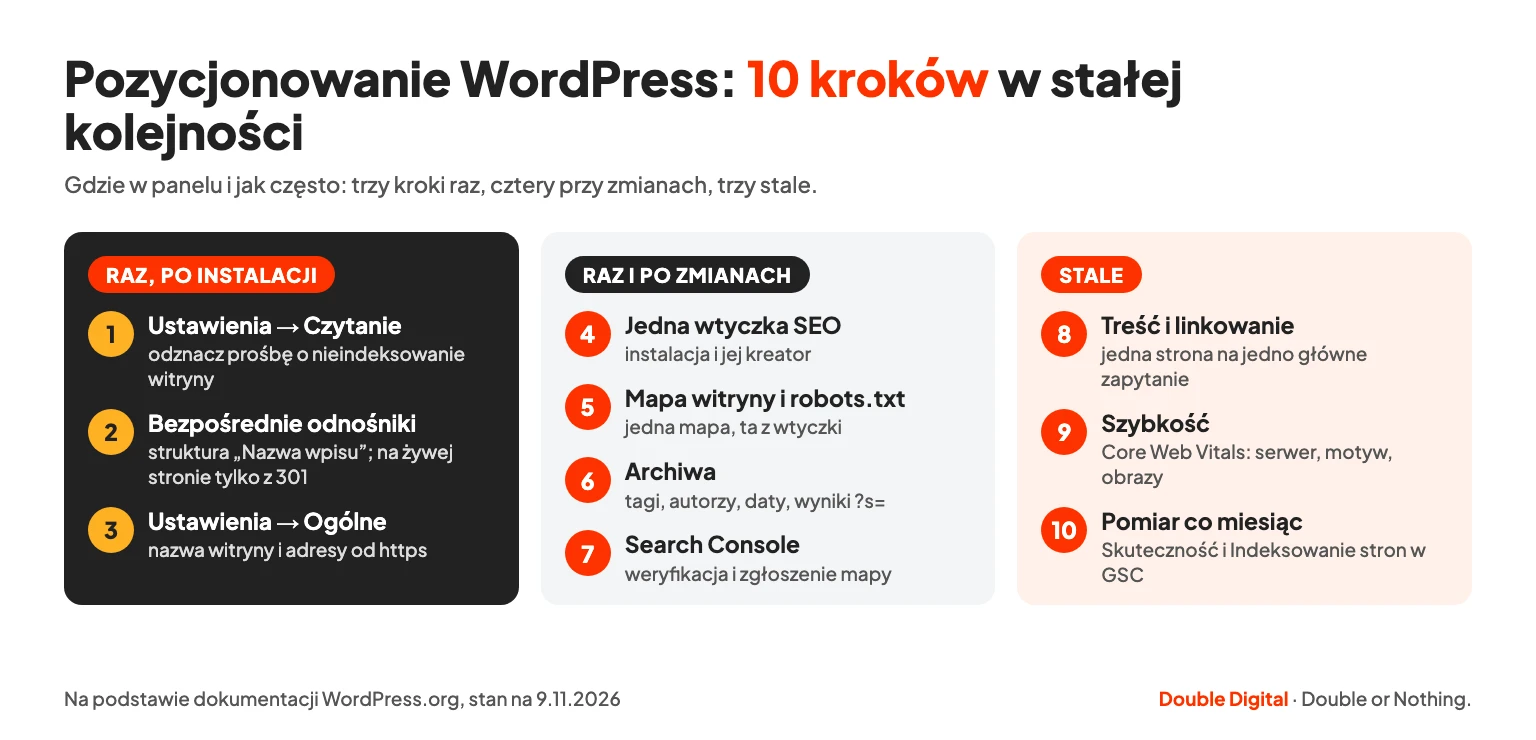
Pozycjonowanie WordPress to dziesięć kroków w stałej kolejności. Pierwsze trzy wykonujesz raz, zaraz po instalacji. Kroki 4–7 ustawiasz raz i sprawdzasz po większych zmianach. Ostatnie trzy to praca stała: treść, szybkość i comiesięczny pomiar.
- Ustawienia → Czytanie: odznacz „Proś wyszukiwarki o nieindeksowanie tej witryny”.
- Ustawienia → Bezpośrednie odnośniki: wybierz „Nazwa wpisu”, czyli przyjazne adresy URL. Na działającej stronie zmieniaj strukturę tylko razem z przekierowaniami.
- Ustawienia → Ogólne: sprawdź nazwę witryny i to, czy adres WordPressa i witryny zaczyna się od https.
- Wtyczki → Dodaj nową: zainstaluj jedną wtyczkę SEO i przejdź jej kreator.
- Mapa witryny i robots.txt: zostaw jedną mapę, tę z wtyczki, i sprawdź plik robots.txt.
- Archiwa: zdecyduj, czy tagi, autorzy, daty i wyniki wyszukiwarki mają być indeksowane.
- Search Console: zweryfikuj stronę i zgłoś mapę witryny.
- Treść i linkowanie: jedna strona na jedno główne zapytanie, linki do powiązanych stron.
- Szybkość: zmierz Core Web Vitals, potem popraw serwer, motyw i obrazy.
- Pomiar co miesiąc: raport Skuteczność i Indeksowanie stron w Search Console.
Krok 1 ratuje najwięcej stron. Według dokumentacji ekranu Czytanie zaznaczona opcja prosi wyszukiwarki, by nie indeksowały witryny, i wstawia na całej stronie meta robots noindex. Typowy scenariusz: strona powstaje na wersji testowej z zaznaczonym polem, a po przeniesieniu na docelową domenę nikt go nie odznacza.
Krok 2 na nowej stronie zajmuje minutę. Na stronie z ruchem każdy zmieniony adres potrzebuje reguły przekierowanie 301 ze starego adresu na nowy. Bez niej linki i pozycje trafią na błąd 404.
Strony usług układaj hierarchicznie. W panelu edycji strony, w atrybutach, wybierasz „Stronę nadrzędną”, a WordPress buduje adres z obu członów, np. /uslugi/pozycjonowanie/. Taki adres pokazuje Google i użytkownikowi, gdzie strona leży w strukturze serwisu.
Wtyczki SEO WordPress: Yoast SEO, Rank Math czy All in One SEO
Jedna wtyczka SEO wystarczy do pozycjonowania WordPressa. Yoast SEO, Rank Math i All in One SEO pokrywają te same podstawy: title, meta, noindex, mapę witryny i dane strukturalne. Dwie wtyczki naraz dublują meta tagi i schema. Na double-digital.pl działa Yoast SEO, co widać w kodzie strony po grafie yoast-schema-graph.
Różnice między wtyczkami dotyczą wygody, modułów płatnych i dodatków, nie samego fundamentu. Tabela zestawia funkcje wymienione w opisach wtyczek w katalogu WordPress.org (odczyt 04.11.2026): Yoast SEO, Rank Math i All in One SEO. To nie ranking, tylko mapa tego, co producent deklaruje.
| Funkcja | Yoast SEO | Rank Math | All in One SEO |
|---|---|---|---|
| Title i meta description | tak | tak | tak, w wersji darmowej |
| Mapa witryny XML | tak | tak, z obsługą własnych typów treści | tak, w wersji darmowej |
| Noindex i meta robots | tak | tak | tak, plus edytor robots.txt |
| Canonical | tak | opis wtyczki tego nie wymienia | tak |
| Dane strukturalne (schema) | tak, więcej typów w Premium | tak | tak, w wersji darmowej |
| Menedżer przekierowań | w wersji Premium | tak | w wersji Pro |
Po instalacji przejdź kreator wtyczki i ustaw cztery rzeczy:
- reprezentację witryny: firma albo osoba, nazwa i logo,
- szablon title dla wpisów i stron, np. tytuł wpisu i nazwa marki,
- mapę witryny: włączona, z typami treści, które mają być w Google,
- weryfikację Search Console kodem wklejonym w pole wtyczki.
Zielone lampki analizy treści to podpowiedź, nie cel. Wtyczka sprawdza, czy fraza pada w tytule i nagłówkach, ale nie oceni, czy tekst odpowiada lepiej niż konkurencja. Szczegóły wyboru i listę konfliktów opisuje hasło wtyczki SEO do WordPressa: jak wybrać i czego nie łączyć.
Sitemap i robots.txt w WordPressie
Mapę witryny WordPress udostępnia sam od wersji 5.5 pod adresem /wp-sitemap.xml, do 2000 adresów w jednym pliku (notatka deweloperska WordPressa). Wtyczka SEO zwykle zastępuje ją własną, w Yoast SEO to sitemap_index.xml. Działać ma jedna mapa i to ją zgłaszasz w Search Console.
Dwie mapy naraz nie blokują indeksowania, ale utrudniają kontrolę: w Search Console widzisz dwa zestawy adresów i nie wiesz, który odpowiada ustawieniom noindex. Po instalacji wtyczki wpisz w przeglądarce /wp-sitemap.xml. Jeśli adres przekierowuje na mapę wtyczki, konfiguracja jest spójna. Pojęcie i budowę pliku opisuje hasło mapa witryny XML.
Robots.txt w WordPressie domyślnie powstaje „w locie”, bez fizycznego pliku na serwerze. Sam plik robots.txt blokuje skanowanie, a nie indeksowanie. Do wykluczenia strony z wyników służy noindex, ustawiany we wtyczce SEO.
Aktualną treść pliku sprawdzisz, dopisując /robots.txt do adresu domeny. Plik powinien wskazywać adres mapy witryny w linii Sitemap. Zablokowany adres może mimo to trafić do indeksu, jeśli prowadzą do niego linki, bo Google nie widzi wtedy znacznika noindex na stronie.
Tak to wygląda na double-digital.pl (odczyt 09.11.2026)
- sitemap_index.xml z osobną mapą dla każdego typu treści: stron, usług, artykułów, bloga, case studies, słownika i wideo, plus mapy kategorii,
- /wp-sitemap.xml przekierowany 301 na mapę Yoast SEO, więc działa jedna mapa,
- robots.txt blokuje panel i pliki techniczne WordPressa (/wp-admin/ z wyjątkiem admin-ajax.php, wp-login.php, xmlrpc.php i inne pliki wp-*.php), adresy koszyka i konta oraz jeden parametr paginacji,
- parametrów kampanii (utm_* i podobnych) robots.txt celowo nie blokuje, bo duplikaty obsługuje link kanoniczny.
Konfiguracja double-digital.pl dotyczy jednej witryny i nie jest szablonem do skopiowania. Zanim zablokujesz cokolwiek w robots.txt, sprawdź, czy blokowana ścieżka nie zawiera zasobów, których motyw potrzebuje do wyrenderowania strony. Pełną listę kontroli znajdziesz w lekcji co sprawdzić w technicznym SEO i w jakiej kolejności.
Tagi i archiwa w WordPressie
Każda kategoria, tag, autor, data i wynik wyszukiwarki dostaje w WordPressie osobny adres, a w starszych instalacjach także każdy załącznik. Część tych adresów to cienkie duplikaty. Dla SEO WordPressa decyzję podejmij osobno dla każdego typu archiwum: indeksować, ustawić noindex albo wyłączyć.
| Typ archiwum | Kiedy indeksować | Kiedy noindex lub wyłączyć | Gdzie ustawić |
|---|---|---|---|
| Kategorie | mają opis i grupują jeden temat | są puste albo dublują inne kategorie | wtyczka SEO, ustawienia taksonomii |
| Tagi | rzadko, gdy tag zbiera wiele wpisów i ma opis | tag ma 1–2 wpisy albo powtarza kategorię | wtyczka SEO albo rezygnacja z tagów |
| Archiwum autora | wielu autorów z dorobkiem i biogramem | jeden autor: noindex albo 301 | wtyczka SEO |
| Archiwa dat | praktycznie nigdy | noindex | wtyczka SEO |
| Wyniki wyszukiwarki ?s= | nigdy | noindex | wtyczka SEO lub motyw |
| Strony załączników | nigdy | w nowych instalacjach wyłączone; w starszych przekieruj do pliku albo wpisu | ustawienia mediów we wtyczce SEO |
Strony załączników to najczęstsza pułapka starszych stron. WordPress od wersji 6.4 nie tworzy ich w nowych instalacjach, ale strony zaktualizowane ze starszych wersji zachowują dotychczasowe ustawienie (zmiany stron załączników w WordPressie 6.4). Ten sam dokument przyznaje, że takie strony istnieją, są indeksowane i czasem pojawiają się w wynikach wyszukiwania.
Noindex ustawiasz we wtyczce dla całego typu archiwum, a hasło tag noindex wyjaśnia, jak działa sam znacznik. Tag o tej samej nazwie co kategoria tworzy dwie strony na jeden temat, czyli kanibalizacja w najprostszej postaci. Gdy duplikat musi zostać, wskaż stronę główną tematu przez adres kanoniczny.
Tak to wygląda na double-digital.pl (odczyt 09.11.2026)
- wyniki wyszukiwarki ?s= mają meta robots noindex, follow,
- tagi nie są używane, więc adresy /tag/… zwracają 404,
- archiwa autorów /author/… przekierowują 301 na stronę główną, a autorów przedstawia osobna strona /autorzy/.
Własne typy treści (CPT) oddzielają usługi od bloga i słownika. Na double-digital.pl każdy typ ma własny adres, własną mapę witryny i własne ustawienia indeksowania. Dzięki temu decyzja o archiwach bloga nie dotyka stron usług.
Optymalizacja SEO WordPress: treść i on-page
Optymalizacja SEO WordPress na poziomie strony zaczyna się od zasady: jedna strona lub wpis odpowiada na jedno główne zapytanie. W edytorze ustawiasz H1, nagłówki H2–H3, slug i alt obrazów. Title i meta description wpisujesz w polu wtyczki SEO, a linki prowadzą do powiązanych stron.
| Element | Gdzie w WordPressie | Na co uważać |
|---|---|---|
| H1 | tytuł wpisu lub strony w edytorze | czy motyw nie dodaje drugiego H1, np. z nazwą witryny |
| Nagłówki H2–H3 | blok „Nagłówek” w edytorze blokowym | kolejność poziomów, nagłówek mówi, co jest w sekcji |
| title | pole wtyczki SEO pod edytorem lub w panelu bocznym | fraza blisko początku, bez powtarzania nazwy marki dwa razy |
| meta description | pole wtyczki SEO | wpływa na klikalność wyniku, nie bezpośrednio na pozycję |
| Slug | panel ustawień wpisu, pole adresu | krótki, z frazą; zmiana po publikacji wymaga 301 |
| atrybut alt | panel bloku „Obraz”, pole tekstu alternatywnego | opis tego, co widać, nie lista fraz |
| Linki wewnętrzne | zaznaczony tekst w akapicie, ikona linku | anchor z frazą, link do strony, która rozwija temat |
Linkowanie wewnętrzne na WordPressie działa najlepiej, gdy poradnik prowadzi do strony, która domyka temat. Przykład: wpis o konfiguracji robots.txt linkuje do strony usługi technicznego SEO anchorem z nazwą usługi, a nie słowami „kliknij tutaj”. Kategorie bloga traktuj jako sekcje tematyczne, zgodnie z decyzjami o archiwach opisanymi wyżej.
Dobór fraz, długość tekstu i pomiar zmian na stronie to osobny temat. Opisuje go lekcja optymalizacja on-page: co zmienić i jak to zmierzyć. W tym poradniku zostajemy przy tym, co jest specyficzne dla WordPressa.
Przyspieszenie WordPressa: hosting, cache i Core Web Vitals
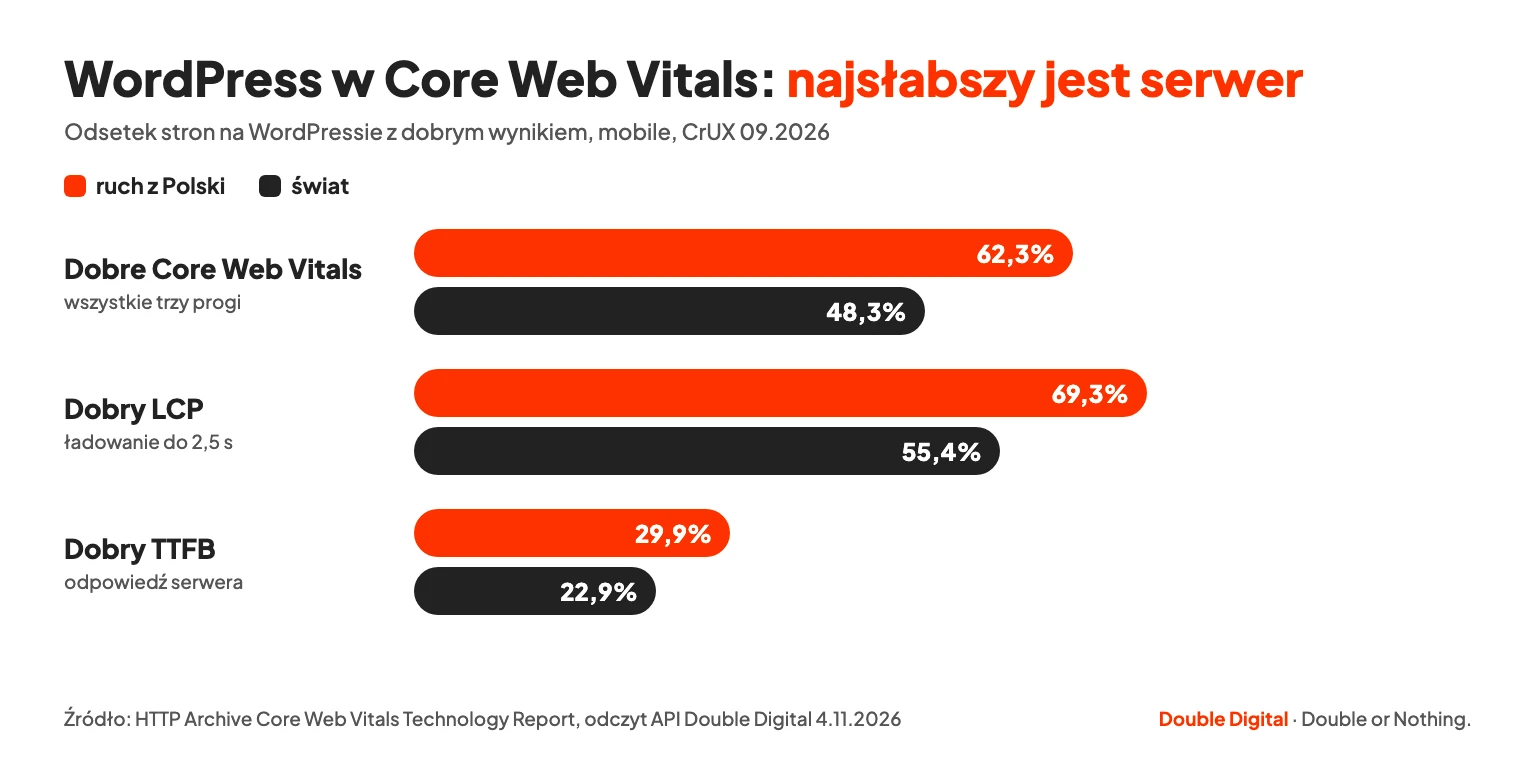
Dobre Core Web Vitals ma 62,3% stron na WordPressie z ruchem z Polski. Tak wynika z danych HTTP Archive (CrUX 09.2026, mobile, odczyt API przez Double Digital 04.11.2026). Słabym punktem jest ładowanie: dobry LCP ma 69,3% stron, a dobry czas odpowiedzi serwera (TTFB) tylko 29,9%. Interakcja i stabilność wypadają dobrze: INP 92,0%, CLS 92,6%.
Wniosek dla SEO WordPressa: najpierw serwer i ciężar strony, dopiero potem kolejne wtyczki. Serwer to hosting, cache po stronie serwera i wersja PHP. Ciężar strony to motyw, kreator stron i obrazy.
| Metryka (mobile, CrUX 09.2026) | WordPress, ruch z Polski | WordPress, świat |
|---|---|---|
| Dobre Core Web Vitals | 62,3% | 48,3% |
| Dobry LCP | 69,3% | 55,4% |
| Dobry TTFB | 29,9% | 22,9% |
Źródło tabeli: HTTP Archive Core Web Vitals Technology Report, odczyt API: Double Digital, 04.11.2026. Liczby opisują populację wdrożeń z danymi CrUX, a nie możliwości platformy. Dobrze ustawiony WordPress bywa szybki.
Progi Google według web.dev: LCP do 2,5 s, INP do 200 ms, CLS do 0,1. Ocenę liczy się na 75. percentylu odsłon. Kolejność działań przy przyspieszaniu WordPressa:
- Zmierz stronę w PageSpeed Insights i otwórz raport Core Web Vitals w Search Console.
- Sprawdź TTFB. Wysoki czas odpowiedzi serwera to sygnał, że problemem jest hosting albo brak cache po stronie serwera.
- Dodaj jedną wtyczkę cache, np. WP Rocket (płatna) albo LiteSpeed Cache (wymaga serwera LiteSpeed). Dwie wtyczki cache naraz się gryzą.
- Ustaw nagłówki dla zasobów statycznych, czyli pamięć cache przeglądarki, jeśli nie robi tego hosting lub wtyczka cache.
- Zmniejsz obrazy: właściwy rozmiar, format WebP, lazy loading poza pierwszym ekranem.
Motyw i kreator stron a szybkość
Motyw i kreator stron decydują, ile kodu ładuje każda podstrona WordPressa. Lekki motyw ładuje własne style i kilka skryptów. Kreator stron, np. Elementor, dokłada własne biblioteki, które często trafiają na każdą podstronę.
Przed zmianą motywu sprawdź w PageSpeed Insights dwie rzeczy: liczbę skryptów i łączny rozmiar strony. Porównaj stronę główną, wpis i stronę usługi. Jeśli lekki wpis waży tyle co rozbudowana strona główna, ciężar pochodzi z motywu lub kreatora, a nie z treści.
Pozycjonowanie sklepu na WordPressie (WooCommerce)
Sklep na WooCommerce to ta sama konfiguracja WordPressa plus problemy typowe dla e-commerce. Dochodzą kategorie i karty produktów, filtry i paginacja, wydajność przy dużym asortymencie oraz nadmiar wtyczek. WooCommerce daje dużą swobodę, bo wszystko da się zmienić w kodzie, ale kosztem jest pilnowanie wydajności.
Co dochodzi w sklepie w porównaniu ze stroną firmową:
- kategorie produktów jako główne strony pod frazy, z opisem i linkami do podkategorii,
- karty produktów z unikalnym opisem zamiast tekstu skopiowanego od producenta,
- filtry i sortowanie, które tworzą tysiące kombinacji adresów do kontroli,
- paginacja list produktów,
- wydajność przy dużym asortymencie i każdej kolejnej wtyczce sklepu.
Jeśli karty produktów budujesz kreatorem stron, sprawdź w teście wyników z elementami rozszerzonymi Google, czy karta nadal ma dane Product. W danych HTTP Archive (CrUX 09.2026, mobile) dobre Core Web Vitals ma 50,0% sklepów WooCommerce z ruchem z Polski, mniej niż wszystkie strony na WordPressie.
Szczegóły kategorii, filtrów i kart opisuje poradnik jak pozycjonować sklep internetowy. Jeśli sklep potrzebuje stałej opieki, sprawdź usługę pozycjonowanie sklepu internetowego, także na WooCommerce.
Google Search Console i Site Kit: jak mierzyć efekty SEO na WordPressie
Efekty pozycjonowania WordPressa mierzysz w Search Console. Stronę dodajesz kodem weryfikacyjnym w polu wtyczki SEO albo przez Site Kit by Google. Potem zgłaszasz mapę witryny z wtyczki. Co miesiąc sprawdzasz raporty Skuteczność, Indeksowanie stron i Core Web Vitals.
- Dodaj usługę w Google Search Console i skopiuj kod weryfikacyjny.
- Wklej kod w pole weryfikacji wtyczki SEO albo zainstaluj Site Kit by Google, który łączy WordPressa z Search Console i GA4 bez edycji kodu.
- W menu Mapy witryn zgłoś adres mapy z wtyczki, np. sitemap_index.xml w Yoast SEO.
- Po kilku dniach sprawdź, czy mapa ma status „Sukces” i ile adresów Google odczytał.
Co czytać co miesiąc: w raporcie Skuteczność liczbę zapytań, na które strona jest w top 10, oraz strony, które je zbierają. Ta liczba mówi więcej niż pozycja jednej frazy sprawdzana ręcznie w przeglądarce. W raporcie Indeksowanie stron sprawdzaj, jak zmienia się indeksacja po zmianach archiwów. Adresy z noindex powinny przejść do wykluczonych.
Raport Core Web Vitals pokazuje grupy adresów z problemem, więc wskazuje, który szablon strony poprawić. Instrukcję podłączenia krok po kroku zawiera lekcja jak podłączyć Search Console i które liczby czytać.
Pozycjonowanie strony internetowej na WordPressie: samodzielnie czy z agencją
Kroki z tego poradnika, od ustawień po Search Console, zrobisz w panelu bez programisty. Specjalista od pozycjonowania WordPress jest potrzebny, gdy problem leży poza panelem. Chodzi o wolny serwer, motyw wymagający zmian w kodzie, migrację adresów, setki cienkich archiwów albo konkurencyjne frazy.
Sygnały, że to już nie jest praca w panelu:
- TTFB zostaje słaby mimo wtyczki cache, a hosting nie daje cache po stronie serwera,
- motyw dubluje H1 lub dane strukturalne i nie da się tego wyłączyć w ustawieniach,
- planujesz zmianę domeny, struktury adresów albo przenosiny z innego CMS,
- Search Console pokazuje setki zaindeksowanych tagów, załączników lub wyników wyszukiwarki,
- frazy, na których zależy firmie, zajmują strony z dużym zapleczem treści i linków.
Jak wypozycjonować stronę za darmo? Ustawienia, treść i linkowanie wewnętrzne zrobisz własnym czasem. Rozbudowa serwisu i link building zwykle wymagają czasu zespołu albo budżetu.
Przed rozmową ze specjalistą przygotuj dostęp do Search Console, listę aktywnych wtyczek, nazwę motywu i dane hostingu. Dopisz, co zmieniało się na stronie w ostatnich miesiącach: migracje, nowe szablony, usunięte sekcje. Z takim zestawem diagnoza zaczyna się od danych, a nie od zgadywania.
Gdy problem dotyczy serwera, motywu lub migracji, pomoże wsparcie techniczne SEO dla WordPressa. Jeśli potrzebujesz strategii treści i linków, zobacz, jak prowadzimy pozycjonowanie stron.
Najczęściej zadawane pytania
Podstawowa wersja Yoast SEO jest bezpłatna i dostępna w katalogu wtyczek WordPress.org. Obejmuje title i meta description, mapę witryny, canonical i dane strukturalne. Płatna wersja Premium dodaje m.in. menedżer przekierowań i więcej typów schema. Aktualną cenę sprawdź u producenta, bo zmienia się w czasie.
Koszt pozycjonowania strony na WordPressie zależy od zakresu prac i konkurencji fraz, a nie od samego CMS. Konfigurację z kroków 1–10 zrobisz sam, kosztem własnego czasu. Płatna część to zwykle treści, link building i poprawki techniczne. Widełki i to, co wpływa na wycenę, opisuje strona ile kosztuje pozycjonowanie.
Zmiany techniczne, np. odznaczenie noindex czy nowa mapa witryny, widać w Search Console po ponownym skanowaniu strony przez Google. Efekty w ruchu zależą od konkurencji fraz i stanu wyjściowego, więc nie da się podać jednej liczby tygodni. Mierz liczbę zapytań w top 10 co miesiąc. Więcej o tempie efektów piszemy na stronie usługi pozycjonowanie stron.